📈
你的真实 FPS
在你游戏时测量 FPS,不触碰游戏,并告诉你瓶颈在哪里。
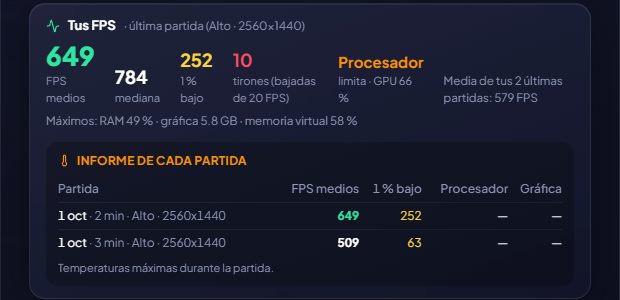
借助 Intel 的免费开源工具 PresentMon,GameHub 从外部观察游戏绘制每一帧的时间:它不会注入任何东西,因此不会干扰反作弊。关闭游戏时,它会保存一份摘要:平均 FPS、中位数、1% Low(衡量流畅度)和卡顿。
它会记录该局游戏的画面设置(画质、分辨率、DLSS/FSR、帧生成、光线追踪、垂直同步、FPS 上限),并告诉你性能的瓶颈:显卡、处理器还是 FPS 上限(如果你被垂直同步或游戏/驱动的上限限制了,会显示“已限制”,而不会错怪处理器)。另外还会显示游戏使用的内存、显存和虚拟内存,以防你资源不足。
我验证过它的测量是准确的:对于一个恰好以 360 FPS 运行的动画,GameHub 测得 358.8。如果你想在游戏时看到它们,可以放到 HUD 上。
在每局游戏报告中(ArlequinPro),除了处理器和显卡温度,还有内存温度,前提是其传感器确实能测量。
使用方法
- 在欢迎界面或 选项 → 你的电脑 中开启(可选)。Windows 会请求一次权限,在你注销或重启后开始测量。
- 玩一会儿然后关闭游戏:你会在它的详情页“你的 FPS”中看到结果。
✦ 其他功能