更改每个游戏的画面设置
画质、分辨率、显示模式、FPS 上限、垂直同步……在 GameHub 中即可设置,无需打开游戏。
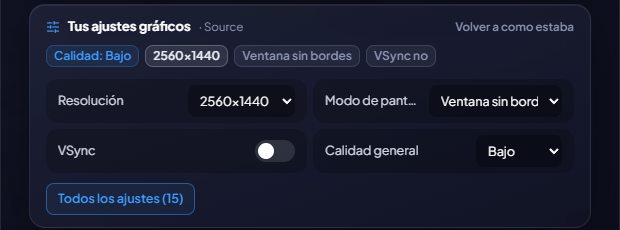
GameHub 会读取每个游戏保存的画面设置,并显示在它的详情页中。对于以已知格式保存设置的游戏,你还可以更改它们:主要设置(整体画质、分辨率、显示模式、FPS 上限和垂直同步)就在页面上,“所有设置”会打开一个窗口,分组列出全部设置并带有搜索框。
它支持使用 Unreal Engine(Borderlands 3 和 4、Hogwarts Legacy、THE FINALS……)、Unreal Engine 3(Rocket League、Killing Floor 2……)、Unity 和 Source(Counter-Strike 2……)制作的游戏,以及 GTA V(传承版和增强版)、Cyberpunk 2077 和 Far Cry 2 至 6。
第一次更改前,它会保存一份原始设置的副本:点击“恢复原始设置”即可恢复原样。游戏运行时它不允许更改任何内容(否则游戏退出时会覆盖),并且会尊重只读文件。
启动选项:为每个游戏保存它的启动选项(如 -dx11 或 -novid),一键开启或关闭每一项,还能调整顺序。从 GameHub 打开游戏时会自动加上(在 Steam 上,会和你在那里设置的选项一起使用);适用于所有游戏,即使 GameHub 读不了它的设置。Epic、Ubisoft 和 EA 不允许传入启动选项:GameHub 会提醒你。你还可以为每个游戏设置优先级和亲和性(使用哪些 CPU 核心),在游戏运行期间生效。
还支持《巫师 3》和《喋血复仇》,在《赛博朋克 2077》中还可以选择在哪个屏幕上玩。
画质设置在游戏页面有了自己的标签页:显示设置在上,画质和特效在下,尽量全部显示,「全部设置」随手可点。
使用方法
- 在游戏详情页中打开“画质设置”标签页。
- 随意更改并点击“保存”:下次打开游戏时生效。