📺
Play Hub:在沙发上玩
专为手柄和电视打造的全屏界面。
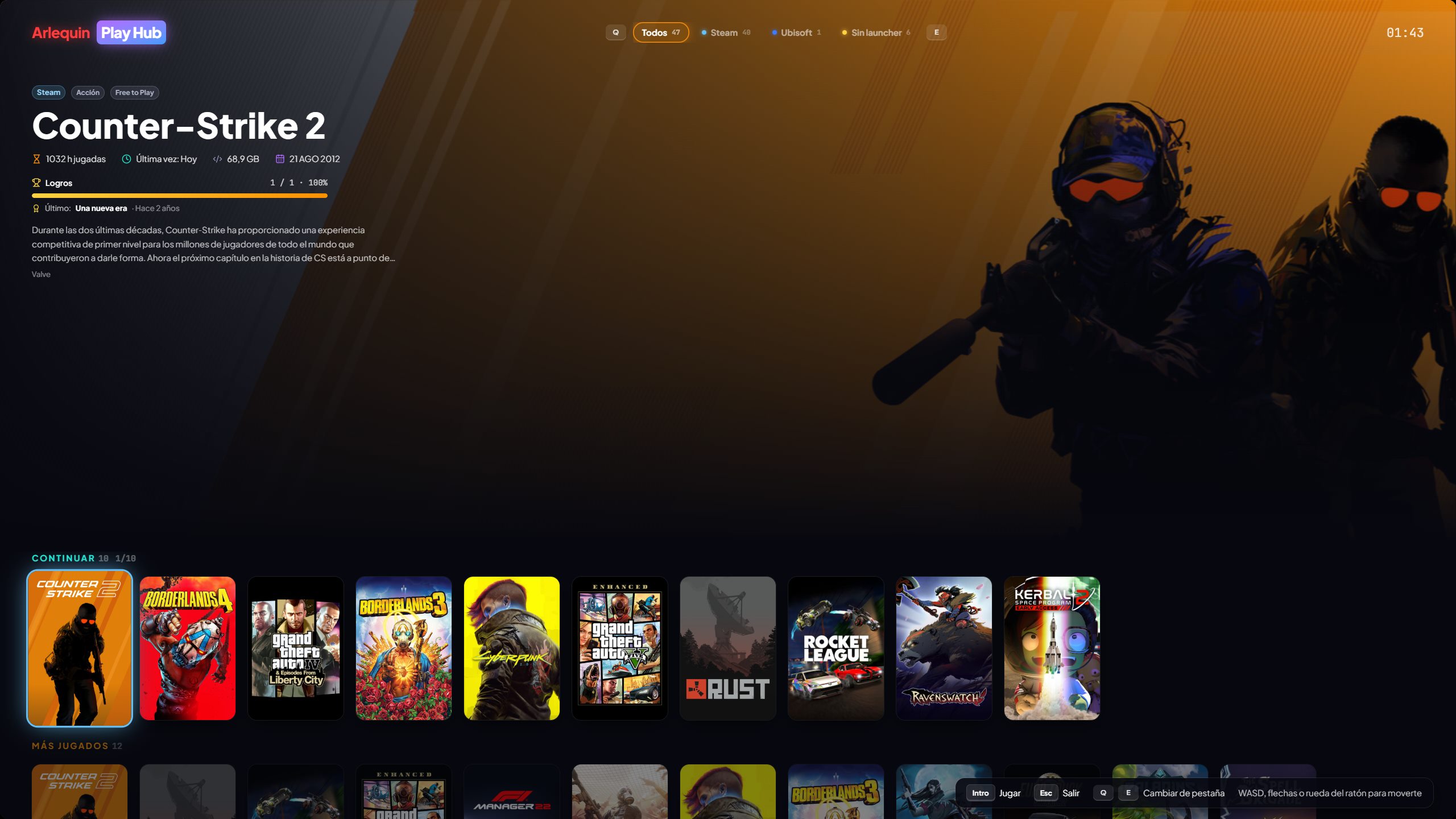
按 F11 或从侧边栏进入,GameHub 会变成一个适合用手柄操作的大界面:超大封面,选中的游戏及其信息显示在背景中,逐个平滑移动。
顶部有标签页:“全部”以及每个商店各一个。用 L1/R1(Xbox 上为 LB/RB)切换标签页,每个标签页都有自己的行:继续游戏、玩得最多和你的整个游戏库。回到某个标签页时,你会停留在上次离开的位置;关闭从 Play Hub 打开的游戏后,会回到 Play Hub 中的同一个游戏。
它能识别 Xbox、PlayStation 和 Switch 手柄,并根据你使用的手柄(或你选择的样式)更改屏幕上显示的按钮。它也支持键盘(方向键、WASD、Q/E)和鼠标滚轮。没有封面的游戏会获得一个专属封面,带有其名称和配色。
它会显示笔记本电脑或 Steam Deck、手柄和耳机的电量,适配 Steam Deck 等小屏幕,并且在你游戏时手柄不会再在后台操作它。
按 Menu/Start 键会打开一个菜单,全部用手柄完成:搜索(屏幕键盘)、随机游戏、筛选(也可按类型)和排序、游戏详情(开始游戏、画面设置、SaveHub 备份和恢复)、设置、前往其他板块或幸运盒,以及关机、重启或睡眠。
仅限直接下载版 主机标签页显示 EmuHub 的游戏,每台主机一行,并已在 PCSX2、DuckStation 和 Dolphin 中设置好手柄。
使用方法
- 按 F11 或点击侧边栏中的“Play Hub”。
- 在 选项 → 手柄和 Play Hub 中选择按钮样式。
- 可在 选项 → 手柄和 Play Hub 中隐藏和排序 Play Hub 的行(继续、最常玩)以及“前往…”的各项。
✦ 其他功能