🎬
ReplayHub:保存你刚刚玩的内容
按一个键,就能把刚刚玩的最后一段保存成视频,就像 ShadowPlay 一样。
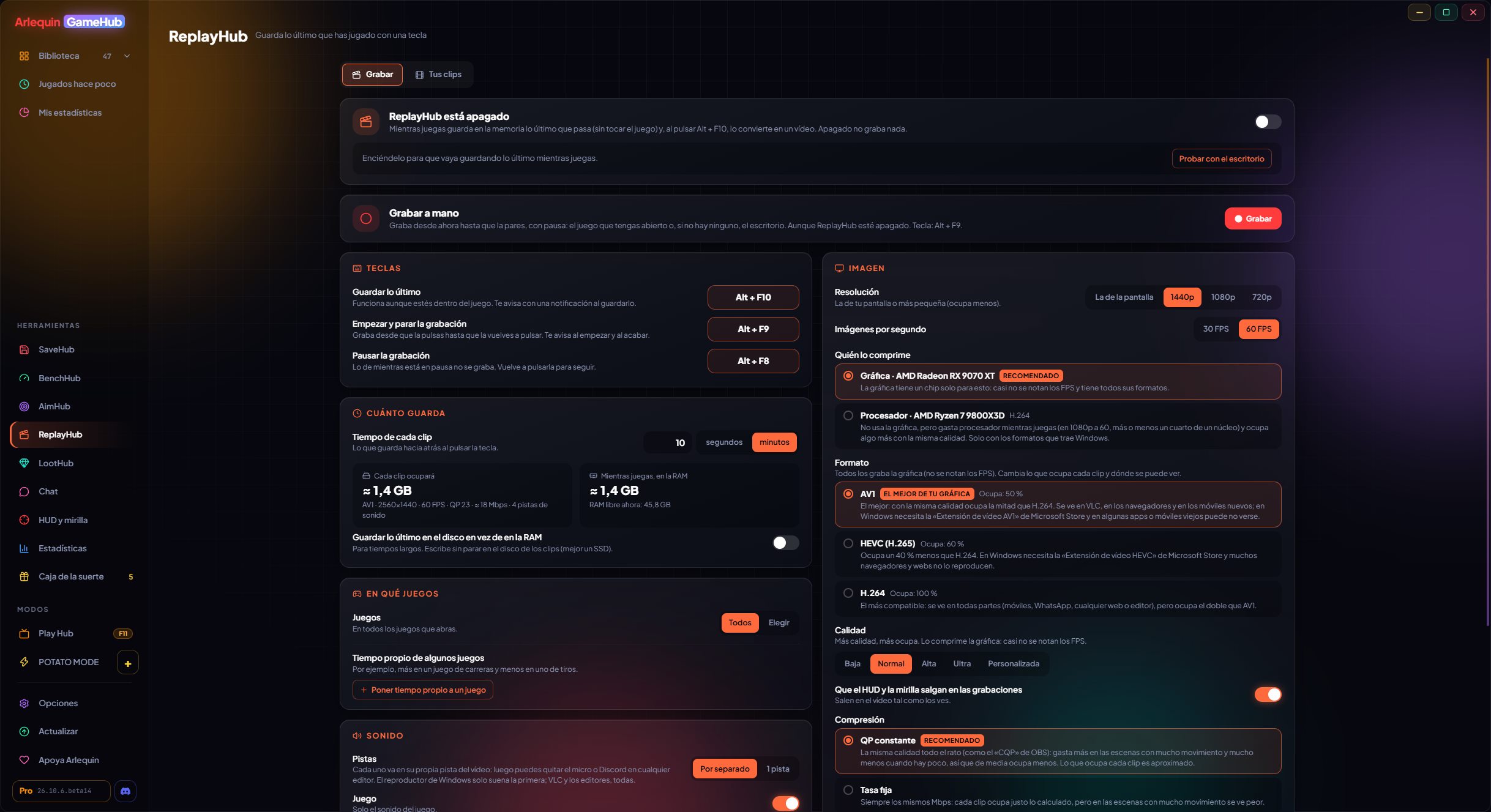
ReplayHub 会在后台录下你最近玩的内容,按下 Alt + F10(可以更改)就会保存成视频。它从游戏外部捕获屏幕,不向游戏注入任何东西(适用于反作弊游戏),并用你的显卡(AMD、NVIDIA 或 Intel)编码,几乎不占用处理器。
你可以选择保存多长时间、分辨率、30 或 60 FPS、画质和格式:AV1、HEVC 或 H.264(默认使用 AV1;如果你的显卡不支持,则使用 H.264),保存为 MKV 或 MP4。声音分开录制:游戏、Discord、麦克风和电脑的其他声音。如果保存时出了问题,已经写入的部分仍然可以播放。免费版:所有声音在一条音轨里,每个片段最长 2 分钟;ArlequinPro:每个来源一条音轨,每个片段最长 2 小时。
直播:推流到 Twitch、YouTube、Kick、TikTok 或其他服务器(使用 ArlequinPro 可同时推到多个),带场景、摄像头和屏幕上的 Twitch 聊天。使用 Twitch 或 Kick 登录,推流密钥会自动填好。还有关注和订阅提醒、即时回放、同时录制、各平台的直播状态、推荐码率的上传测试、导入 OBS 场景以及结束时的总结。
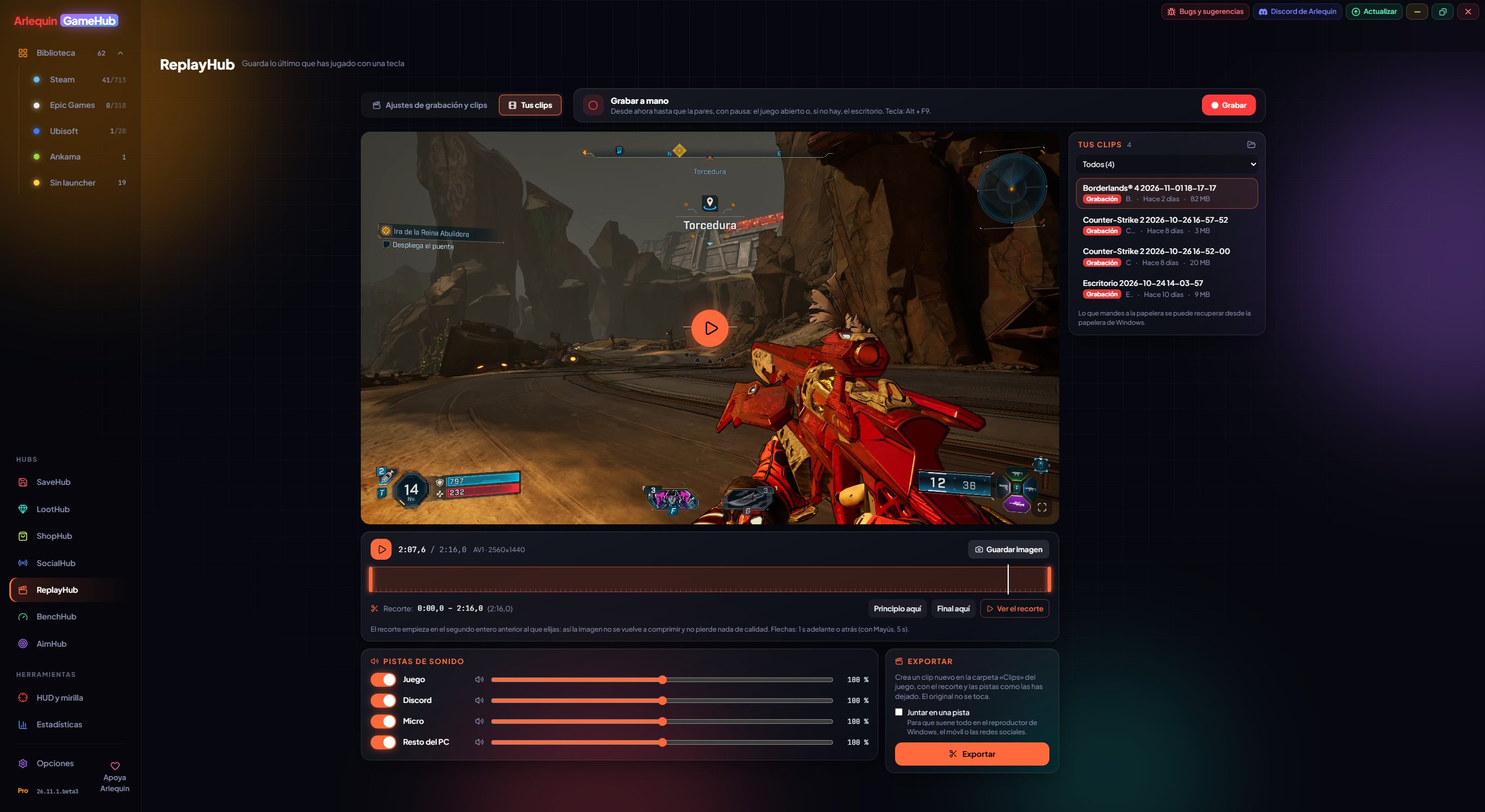
片段:用鼠标按键或手柄保存,标记精彩时刻(Alt + F5),导出竖屏视频,调整每个音源的音量,用按键静音麦克风(Alt + F6),并上传到你自己的云盘,在 Google Drive 上可获得链接。
使用方法
- ReplayHub 位于侧边栏的 Hubs 中:进入后将其开启。
- Alt + F10 保存片段,可用于所有游戏(使用 ArlequinPro 可以只用于你选择的游戏,并为每个游戏设置时长)。
- 片段保存在 视频\ReplayHub,每个游戏一个文件夹。
- 「手动录制」在标签旁,并且在独占键盘的游戏(如 Fallout New Vegas)中快捷键也能用。
- 两个按键相同时会提示,编辑器可立即打开长录像。
✦ 其他功能