你需要的,就在游戏上方
一个显示 FPS、温度和功耗的 HUD,以及一个量身定制的准星。不进入游戏内部:不会和反作弊产生问题。
HUD:游戏时的实时数据
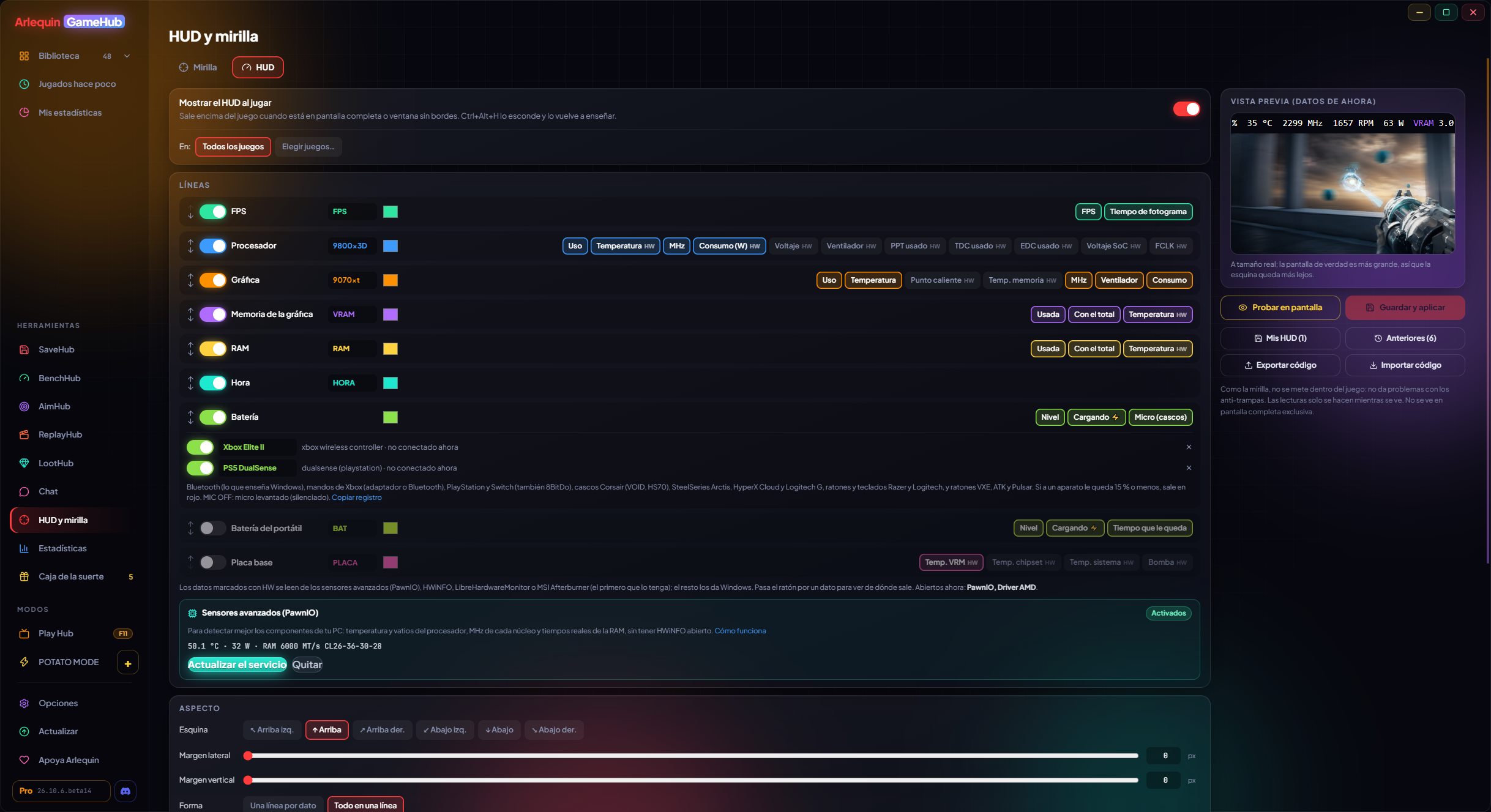
FPS、处理器、显卡、内存和时间显示在游戏的角落,样式随你定。
每一行是一个分组(FPS、显卡、处理器、显存、内存和时间),带有自己的标签和颜色,你可以选择每一行显示哪些数据。可以随意排序,也可以单独关闭。
你可以选择角落、边距、每项一行或全部在一行、字号和字体、粗体、颜色、背景、文字描边(没有背景也能看清),以及更新频率(0.25 到 2 秒)。
它还可以显示无线设备的电量,每个设备一行(充电时显示 ⚡,电量低时显示为红色):PlayStation、Xbox、Switch 和 8BitDo 手柄;Corsair、Razer、SteelSeries、HyperX 和 Logitech 耳机;Logitech 鼠标和键盘,以及通过蓝牙连接的设备。
编辑时你会看到使用电脑当前真实数据的预览。它只在显示时读取数据:HUD 隐藏时不占用任何资源。
HUD 也可以放在底部中间,有一行显示笔记本电量(以及是否在充电),显存那一行可以显示显存温度。能读取电量的设备越来越多,例如 Razer BlackShark V3 Pro 耳机,以及带接收器的 VXE、ATK 和 Pulsar 鼠标。
用 Discord、OBS 或 Streamlabs 直播时,HUD 显示的是游戏的 FPS 而不是它们预览窗口的;文件损坏时也不会再丢失已保存的 HUD 和准星。
HUD 会显示已打开游戏的 FPS(即使它不在最前面),可以始终显示在屏幕上(桌面上也可以),有多个屏幕时可以选择显示在哪一个。
使用方法
- 工具 → HUD 和准星 → HUD。
- “在屏幕上试用”会立即将其显示在最上层。
- 游戏时会自动出现;按 Ctrl+Alt+H 可隐藏或重新显示。
显示内容
基础数据由 Windows 提供;温度和功耗来自你的传感器程序。
无需安装任何东西(与任务管理器使用的数据相同):FPS 和帧时间、处理器占用率和实际频率、显卡占用率、频率、温度和风扇、已用显存和内存(可选择显示总量)。
打开传感器程序后:处理器温度和功耗、内存温度、显卡热点和显存温度,以及显卡功耗(瓦特;AMD 显卡为 TBP,即整卡功耗)。没有专门的驱动程序,Windows 不提供这些数据:GameHub 从你已经在用的程序中读取。在直接下载版中,你还可以开启“高级传感器”(可选,需要 Windows 授权),无需打开其他程序即可获得这些数据;Microsoft Store 版请使用传感器程序。
如果你同时打开了多个,每项数据会取自第一个提供它的程序;如果某个程序关闭了,会无缝切换到下一个。在编辑器中,将鼠标悬停在某项数据上可以看到它来自哪个程序。如果没有任何程序,这些数据会显示为“—”(或者按你的选择隐藏)。
使用方法
- HWiNFO:在其设置中勾选“Shared Memory Support”(共享内存支持)(免费版每 12 小时会关闭一次)。
- LibreHardwareMonitor:Options → Remote Web Server → Run。
- MSI Afterburner:保持打开即可(配合 RTSS 还能提供 FPS)。
不支持
- HWMonitor:它不会与其他程序共享数据。
量身定制的准星
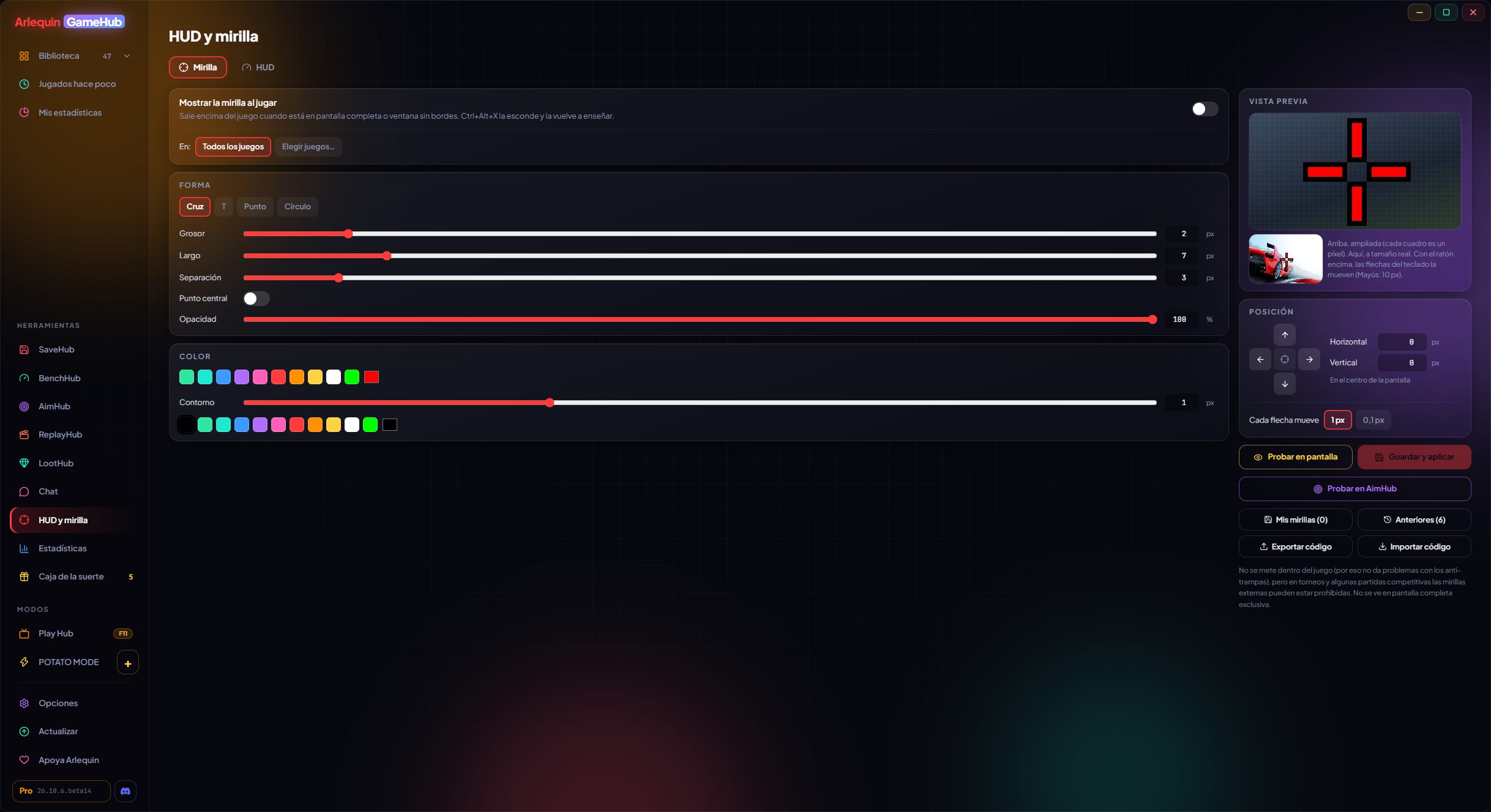
默认居中,可精确到十分之一像素调整。
在编辑器中可以选择形状(十字、T 形、点或圆圈)、粗细、长度、间距、半径、中心点、颜色、不透明度以及描边和描边颜色。你可以在放大预览(每个方格是一个像素)和实际大小预览中查看效果。
它会出现在屏幕的正中央,你可以逐像素移动,也可以每次移动 0.1 像素:使用小数时,它会像经典游戏那样分布在两个像素之间,以落在精确的位置(会稍微不那么清晰,因为屏幕没有半个像素)。
很多人在普通对局中使用准星,但在锦标赛和部分竞技比赛中可能禁止使用外部准星:请查看你所玩游戏的规则。
使用方法
- 工具 → HUD 和准星 → 准星。
- 用屏幕上的箭头或键盘方向键移动它(Shift:10 像素)。
- 游戏时会自动出现;按 Ctrl+Alt+X 可隐藏或重新显示。
显卡接口监控
在显卡的 16 针接口烧毁之前提醒你。
一些使用 16 针接口(12VHPWR / 12V-2x6)的显卡曾因接触不良而出现接口烧毁。在你游戏时,GameHub 会通过 HWiNFO 监视显卡提供的数据,如果异常持续几秒钟(而不是一次瞬间的尖峰),就会通过 Windows 通知和游戏上方的一行红字提醒你。
- ASUS ROG Astral 和 ROG Matrix(RTX 4090、5080、5090):每个针脚的电流。如果某个针脚过载,或者其他针脚有电流而某个针脚没有(接触不良),就会发出提醒。
- 其他带 16 针接口的 NVIDIA RTX 40 和 50 系列显卡:接口电压。如果电压持续下降,说明接触不良或线缆正在老化。
- 其他显卡(如 Sapphire NITRO+ RX 9070 XT PhantomLink):已做好准备,待 HWiNFO 能读取其接口传感器时即可使用。
它不会关闭你的电脑或游戏:它会告诉你发生了什么以及该怎么做(保存游戏、关闭游戏,并检查线缆是否完全插紧,且接口附近没有急弯)。
使用方法
- 打开 HWiNFO(并共享其数据)后会自动工作。
- 使用 8 针接口的显卡不需要它。
保存、恢复和分享
你的 HUD 和准星,完全保持你离开时的样子。
给你的 HUD 或准星起个名字保存(“竞技”、“Valorant 绿色”……),随时可以切换回来。每次你保存一个不同的,之前的会保留在“之前的”中(最近 20 个),以防万一:你可以查看、恢复或删除它们。
选择它们是出现在你所有的游戏中,还是只出现在你选择的游戏中:毕竟不是每个游戏都是射击游戏。还可以用代码(ARLQ-MIRA-… 或 ARLQ-HUD-…)分享给朋友试用:创建代码属于 ArlequinPro,加载代码对所有人免费。
使用方法
- 编辑器中的“我的准星”/“我的 HUD”和“之前的”。
- “导出代码”(ArlequinPro)和“导入代码”(免费)。
- “导入代码”还支持 CS2 和 VALORANT 的准星代码,可以导入你电脑上的 CS2 准星,“在 AimHub 中测试”会在多种背景上展示它。
- 「复制到 CS2 或 VALORANT」(ArlequinPro)会复制你的准星代码,方便导入游戏。