Play Hub: играть с дивана
Полноэкранный интерфейс для геймпада и телевизора.
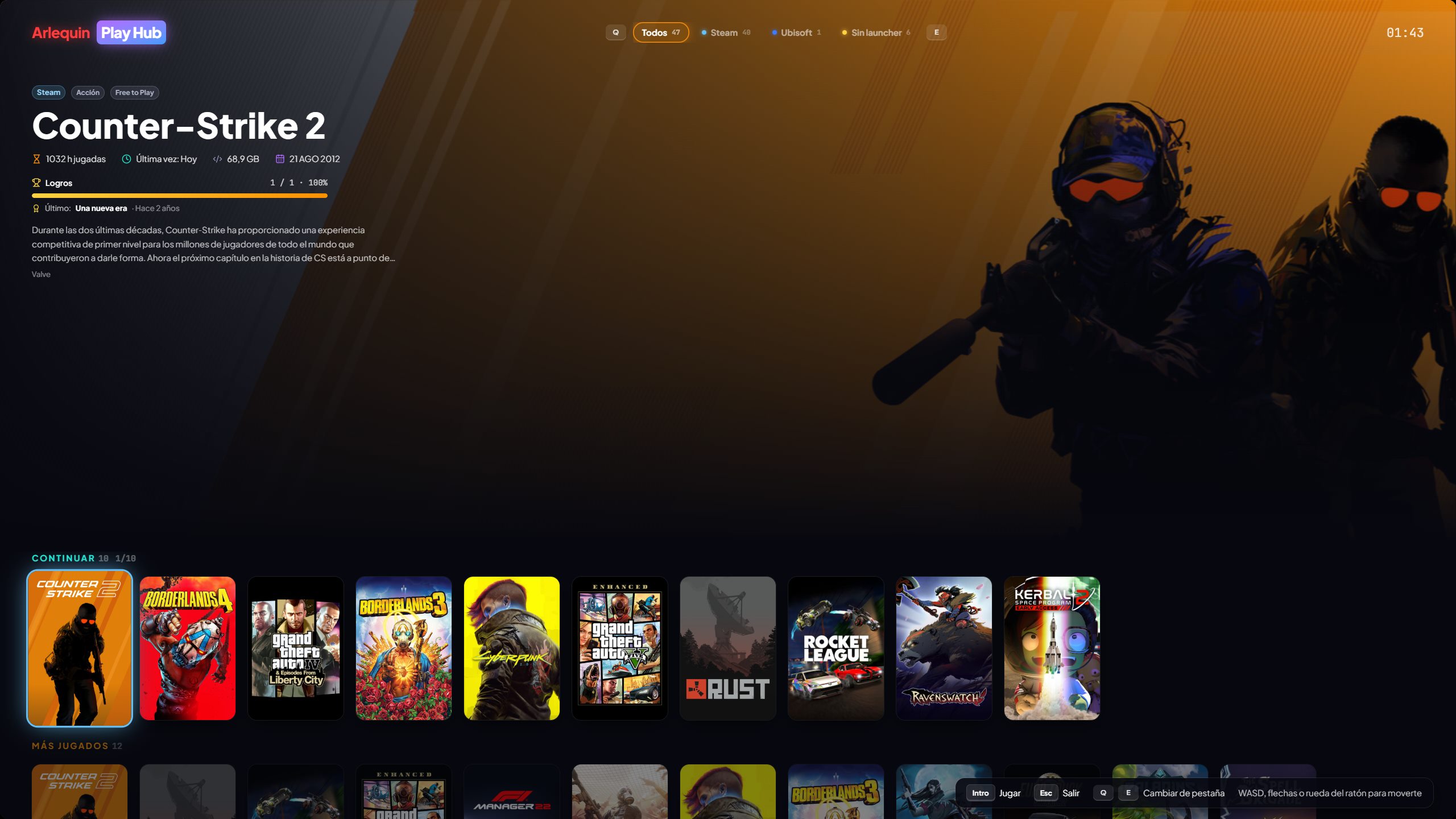
По F11 или с боковой панели GameHub превращается в большой интерфейс для геймпада: огромные обложки, выбранная игра на фоне с её информацией и плавное перемещение по одной.
Сверху вкладки: «Все» и по одной на каждый магазин. Вкладки переключаются L1/R1 (LB/RB на Xbox), и в каждой свои ряды: Продолжить, Больше всего сыграно и вся библиотека. Вернувшись во вкладку, вы оказываетесь там же, где остановились, а закрыв игру, запущенную из Play Hub, возвращаетесь в Play Hub на ту же игру.
Он распознаёт геймпады Xbox, PlayStation и Switch и меняет показанные кнопки под тот, которым вы пользуетесь (или под выбранные вами). Работает и с клавиатурой (стрелки, WASD, Q/E) и колесом мыши. Игры без обложки получают свою, с названием и цветами.
Он показывает заряд ноутбука или Steam Deck, геймпадов и гарнитуры, подстраивается под маленькие экраны вроде Steam Deck, а во время игры геймпад больше не управляет им в фоне.
Теперь кнопка Menu/Start открывает меню, где всё делается геймпадом: поиск (с экранной клавиатурой), случайная игра, фильтр (в том числе по жанру) и сортировка, карточка игры (запуск, настройки графики, копия SaveHub и восстановление), настройки, переход в другие разделы или в Коробку удачи, а также выключение, перезагрузка или сон ПК.
Только при прямой загрузке Вкладка «Консоли» с играми EmuHub, по ряду на консоль, и геймпад, настроенный в PCSX2, DuckStation и Dolphin.
Как пользоваться
- F11 или «Play Hub» на боковой панели.
- В Настройки → Геймпад и Play Hub выбирается стиль кнопок.
- Теперь в Настройки → Геймпад и Play Hub можно скрывать и упорядочивать строки Play Hub («Продолжить», «Самые популярные») и разделы «Перейти к…».
Попробуете?
⬇ Скачать напрямую 🛍️ Скачать в Microsoft StoreWindows 10 и 11 (64 бита) · Бесплатно · Обновляется сам