Меняйте настройки графики каждой игры
Качество, разрешение, режим экрана, ограничение FPS, VSync… из GameHub, не открывая игру.
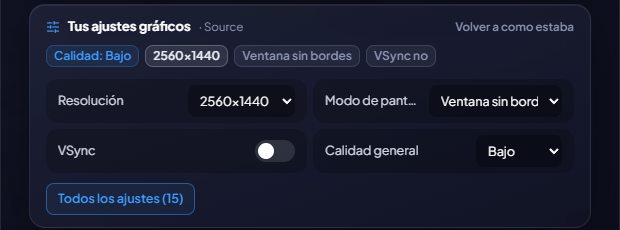
GameHub читает настройки графики, которые сохраняет каждая игра, и показывает их на её странице. В играх, которые хранят настройки в известном формате, их можно и менять: главные (общее качество, разрешение, режим экрана, ограничение FPS и VSync) под рукой, а «Все настройки» открывает окно со всеми, по группам и с поиском.
Он понимает игры на Unreal Engine (Borderlands 3 и 4, Hogwarts Legacy, THE FINALS…), Unreal Engine 3 (Rocket League, Killing Floor 2…), Unity и Source (Counter-Strike 2…), а также GTA V (Legacy и Enhanced), Cyberpunk 2077 и Far Cry со 2 по 6.
Перед первым изменением он сохраняет копию того, как всё было: «Восстановить исходные» вернёт всё обратно. При открытой игре он ничего не даст изменить (игра перезапишет это при выходе) и уважает файлы «только для чтения».
Параметры запуска: сохраняйте их для каждой игры (например, -dx11 или -novid), включайте и выключайте каждый одним кликом и меняйте их порядок. Они добавляются, когда вы запускаете игру из GameHub (в Steam — вместе с теми, что заданы там); во всех играх, даже если GameHub не читает их настройки. Epic, Ubisoft и EA не позволяют их передавать — GameHub предупредит. Также можно задать каждой игре приоритет и привязку (какие ядра процессора она использует) — они действуют, пока игра запущена.
А ещё The Witcher 3 и Back 4 Blood, а в Cyberpunk 2077 можно выбрать, на каком экране играть.
У настроек появилась своя вкладка на странице игры: вверху настройки экрана, ниже качество и эффекты — сколько поместится, а «Все настройки» под рукой.
Как пользоваться
- На странице игры — вкладка «Настройки графики».
- Измените что хотите и нажмите «Сохранить»: заметите при следующем запуске игры.
Попробуете?
⬇ Скачать напрямую 🛍️ Скачать в Microsoft StoreWindows 10 и 11 (64 бита) · Бесплатно · Обновляется сам