Play Hub: para jogar do sofá
Uma interface em tela cheia feita para o controle e a TV.
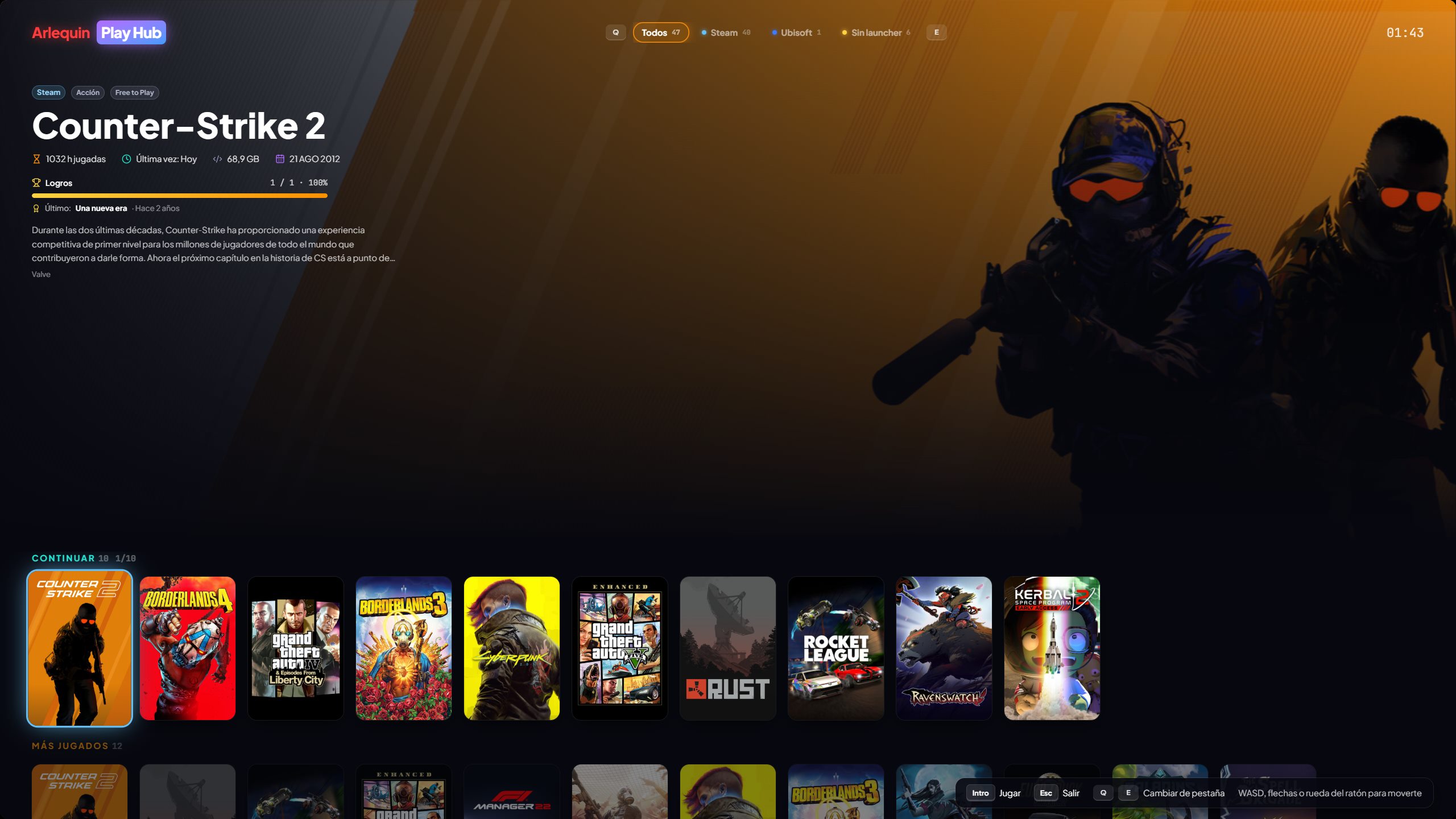
Com F11 ou pela barra lateral, o GameHub vira uma interface grande para usar com controle: capas enormes, o jogo selecionado no fundo com suas informações e movimento suave, um por vez.
No alto você tem abas: “Todos” e uma para cada loja. Você troca de aba com L1/R1 (LB/RB no Xbox) e cada uma tem suas fileiras: Continuar, Mais jogados e toda a sua biblioteca. Ao voltar a uma aba, você está onde parou, e ao fechar um jogo aberto pelo Play Hub, volta ao Play Hub nesse mesmo jogo.
Ele reconhece controles de Xbox, PlayStation e Switch e muda os botões que você vê para os do que você usa (ou os que escolher). Também funciona com teclado (setas, WASD, Q/E) e roda do mouse. Jogos sem capa ganham uma própria, com o nome e cores.
Mostra a bateria do seu notebook ou Steam Deck, dos controles e do headset, se adapta a telas pequenas como a do Steam Deck e, enquanto você joga, o controle não o comanda mais em segundo plano.
O botão Menu/Start abre um menu para fazer tudo com o controle: buscar (com teclado na tela), jogo aleatório, filtrar (também por gênero) e ordenar, a ficha do jogo (jogar, ajustes gráficos, cópia do SaveHub e restaurar), configurações, ir para outras seções ou para a Caixa da sorte, e desligar, reiniciar ou suspender o PC.
Só no download direto Aba Consoles com os jogos do EmuHub, uma fileira por console, e o controle configurado no PCSX2, DuckStation e Dolphin.
Como usar
- F11 ou “Play Hub” na barra lateral.
- Em Opções → Controle e Play Hub você escolhe o estilo dos botões.
- Em Opções → Controle e Play Hub você pode ocultar e reordenar as linhas do Play Hub (Continuar, Mais jogados) e as seções de «Ir para…».
Vamos testar?
⬇ Download direto 🛍️ Baixar na Microsoft StoreWindows 10 e 11 (64 bits) · Grátis · Atualiza sozinho