Mude as configurações gráficas de cada jogo
Qualidade, resolução, modo de tela, limite de FPS, VSync… pelo GameHub, sem abrir o jogo.
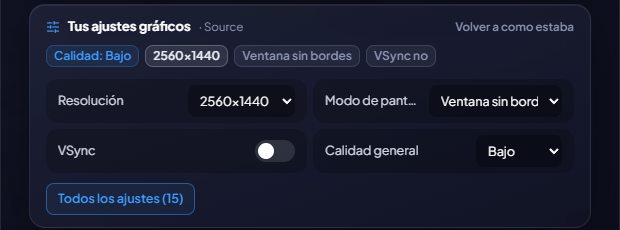
O GameHub lê as configurações gráficas que cada jogo salva e as mostra na página dele. Nos jogos que salvam as configurações em um formato conhecido, você também pode mudá-las: as principais (qualidade geral, resolução, modo de tela, limite de FPS e VSync) ficam à mão, e “Todas as configurações” abre uma janela com todas, agrupadas e com busca.
Ele entende jogos feitos com Unreal Engine (Borderlands 3 e 4, Hogwarts Legacy, THE FINALS…), Unreal Engine 3 (Rocket League, Killing Floor 2…), Unity e Source (Counter-Strike 2…), além de GTA V (Legacy e Enhanced), Cyberpunk 2077 e Far Cry 2 a 6.
Antes da primeira mudança, ele guarda uma cópia de como tudo estava: com “Restaurar original” fica como era. Com o jogo aberto, ele não deixa mudar nada (o jogo sobrescreveria ao sair) e respeita os arquivos somente leitura.
Opções de inicialização: salve as de cada jogo (como -dx11 ou -novid), ative ou desative cada uma com um clique e mude a ordem delas. Elas são adicionadas ao abrir o jogo pelo GameHub (na Steam, junto com as que você já tiver colocado lá); em todos os jogos, mesmo que o GameHub não leia as configurações deles. Epic, Ubisoft e EA não deixam passá-las: ele avisa. Também dá para definir a prioridade e a afinidade de cada jogo (quais núcleos do processador ele usa), aplicadas enquanto ele está aberto.
Também The Witcher 3 e Back 4 Blood, e no Cyberpunk 2077 você pode escolher em qual tela jogar.
As configurações têm sua própria aba na página do jogo: as de tela em cima e a qualidade e os efeitos embaixo, todas as que couberem, com «Todas as configurações» à mão.
Como usar
- Na página do jogo, aba “Configurações gráficas”.
- Mude o que quiser e clique em “Salvar”: você vai notar na próxima vez que abrir o jogo.
Vamos testar?
⬇ Download direto 🛍️ Baixar na Microsoft StoreWindows 10 e 11 (64 bits) · Grátis · Atualiza sozinho