Seu FPS de verdade
Mede o FPS enquanto você joga, sem mexer no jogo, e diz o que te limita.
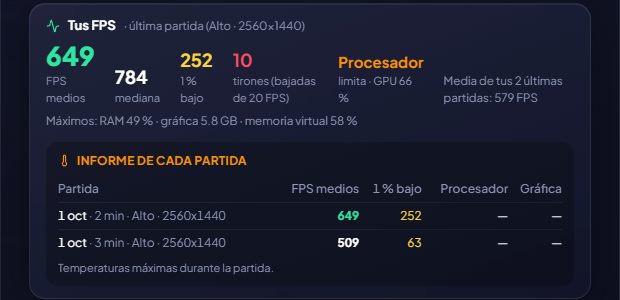
Com o PresentMon, uma ferramenta gratuita e de código aberto da Intel, o GameHub observa de fora quando o jogo desenha cada quadro: não injeta nada, então não incomoda os anti-cheats. Ao fechar o jogo, ele guarda um resumo: FPS médio, mediana, 1% low (o quão fluido roda) e travadas.
Ele anota suas configurações gráficas daquela sessão (qualidade, resolução, DLSS/FSR, geração de quadros, ray tracing, VSync, limite de FPS) e diz o que limita seu desempenho: a GPU, a CPU ou um teto de FPS (se você estava limitado por VSync ou por um limite do jogo ou do driver, verá “Limitado” em vez de culpar a CPU). Além da RAM, memória de vídeo e memória virtual que o jogo usou, caso esteja faltando.
Conferi que ele mede certo: com uma animação rodando a exatamente 360 FPS, o GameHub leu 358,8. E se quiser vê-los enquanto joga, coloque-os no HUD.
No relatório de cada partida (ArlequinPro), além da temperatura do processador e da placa de vídeo, a da RAM, só se o sensor dela mede de verdade.
Como usar
- Ative na tela de boas-vindas ou em Opções → Seu PC (é opcional). O Windows pede permissão uma vez e começa a medir depois que você sair da conta ou reiniciar.
- Jogue um pouco e feche o jogo: você vai ver na página dele, em “Seu FPS”.
Vamos testar?
⬇ Download direto 🛍️ Baixar na Microsoft StoreWindows 10 e 11 (64 bits) · Grátis · Atualiza sozinho