Play Hub: para jugar desde el sofá
Una pantalla completa pensada para el mando y la tele.
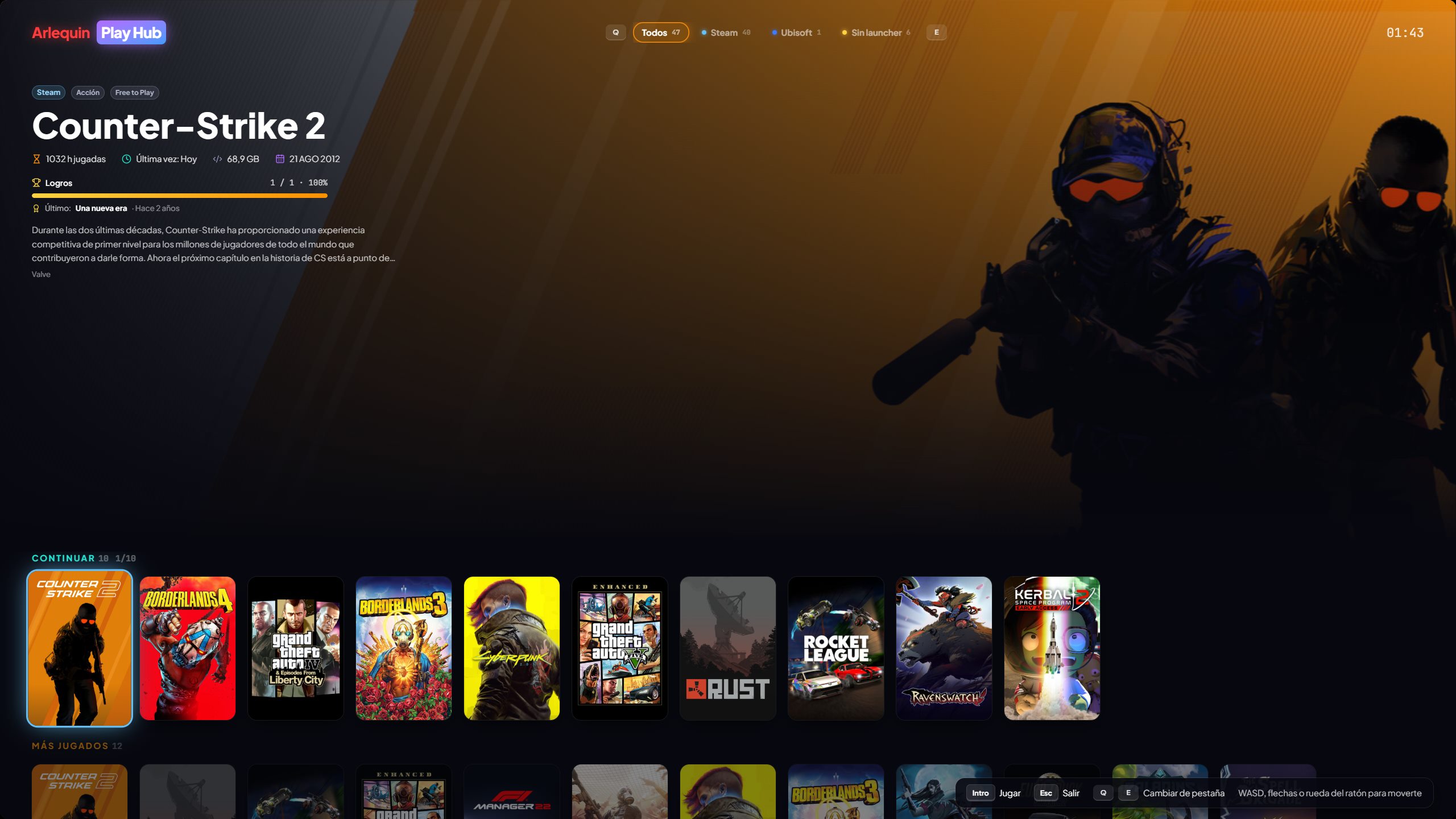
Con F11 o desde la barra lateral, GameHub se convierte en una interfaz grande para usar con el mando: portadas enormes, el juego elegido de fondo con su información y movimiento suave, de una en una.
Arriba tienes pestañas: «Todos» y una por cada tienda. Cambias de pestaña con L1/R1 (LB/RB en Xbox) y cada una tiene sus filas: Continuar, Más jugados y toda la biblioteca. Al volver a una pestaña sigues donde estabas, y al cerrar un juego que abriste desde Play Hub, vuelves a Play Hub en ese mismo juego.
Reconoce mandos de Xbox, PlayStation y Switch y cambia los botones que ves según el que uses (o los que tú elijas). También funciona con teclado (flechas, WASD, Q/E) y con la rueda del ratón. Los juegos sin portada tienen una propia, con su nombre y sus colores.
Enseña la batería de tu portátil o Steam Deck, de tus mandos y de tus cascos, se adapta a pantallas pequeñas como la de la Steam Deck y, mientras juegas, el mando ya no lo maneja por detrás.
El botón Menú/Start abre un menú para hacerlo todo con el mando: buscar (con teclado en pantalla), juego al azar, filtrar (también por género) y ordenar, la ficha del juego (jugar, ajustes gráficos, copia de SaveHub y restaurar), ajustes, ir a otros apartados o a la Caja de la suerte, y apagar, reiniciar o suspender el PC.
Solo en la descarga directa Pestaña Consolas con los juegos de EmuHub, una fila por consola, y el mando configurado en PCSX2, DuckStation y Dolphin.
Cómo se usa
- F11 o «Play Hub» en la barra lateral.
- En Opciones → Mando y Play Hub eliges el estilo de botones.
- En Opciones → Mando y Play Hub puedes quitar y ordenar las filas de Play Hub (Continuar, Más jugados) y los apartados de «Ir a…».
¿Lo pruebas?
⬇ Descarga directa 🛍️ Descargar desde Microsoft StoreWindows 10 y 11 (64 bits) · Gratis · Se actualiza solo