Tus FPS de verdad
Mide los FPS mientras juegas, sin tocar el juego, y te dice qué te limita.
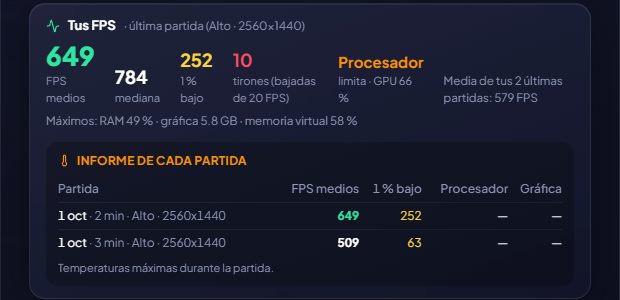
Con PresentMon, una herramienta gratuita y de código abierto de Intel, GameHub mira desde fuera cuándo dibuja cada fotograma el juego: no inyecta nada, así que no molesta a los anti-trampas. Al cerrar el juego guarda un resumen: FPS medios, mediana, el 1 % más bajo (lo suave que va) y los tirones.
Apunta tus ajustes gráficos de esa partida (calidad, resolución, DLSS/FSR, generación de fotogramas, trazado de rayos, VSync, límite de FPS) y te dice qué limita tu rendimiento: la gráfica, el procesador o un límite de FPS (si iban topados por VSync o por un límite del juego o del driver, lo verás como «Limitado» en vez de culpar al procesador). Y la RAM, la memoria de la gráfica y la memoria virtual que usó el juego, por si se queda corta.
He comprobado que mide bien: con una animación de 360 FPS exactos, GameHub marcó 358,8. Y si quieres verlos mientras juegas, ponlos en el HUD.
En el informe de cada partida (ArlequinPro), además de la temperatura del procesador y de la gráfica, la de la RAM, solo si su sensor la mide de verdad.
Cómo se usa
- Actívalo en la bienvenida o en Opciones → Tu PC (es opcional). Windows te pide un permiso una sola vez y empieza a medir cuando cierras sesión o reinicias.
- Juega un rato y cierra el juego: lo verás en su ficha, en «Tus FPS».
¿Lo pruebas?
⬇ Descarga directa 🛍️ Descargar desde Microsoft StoreWindows 10 y 11 (64 bits) · Gratis · Se actualiza solo