Cambia los ajustes gráficos de cada juego
Calidad, resolución, modo de pantalla, límite de FPS, VSync… desde GameHub, sin abrir el juego.
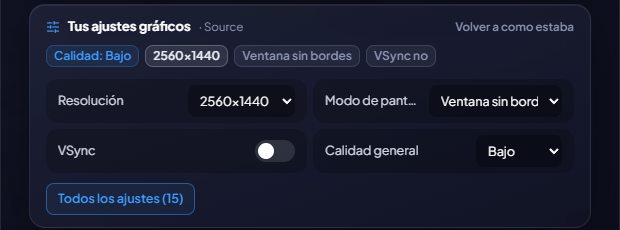
GameHub lee los ajustes gráficos que guarda cada juego y te los enseña en su ficha. En los juegos que guardan sus ajustes en un formato conocido, además puedes cambiarlos: los principales (calidad general, resolución, modo de pantalla, límite de FPS y VSync) están a mano, y con «Todos los ajustes» se abre una ventana con todos, agrupados y con buscador.
Entiende los juegos hechos con Unreal Engine (Borderlands 3 y 4, Hogwarts Legacy, THE FINALS…), Unreal Engine 3 (Rocket League, Killing Floor 2…), Unity y Source (Counter-Strike 2…), y además GTA V (clásico y Enhanced), Cyberpunk 2077 y Far Cry 2 a 6.
Antes del primer cambio guarda una copia de cómo estaba todo: con «Volver a como estaba» lo dejas igual que antes. Con el juego abierto no deja cambiar nada (el juego lo sobrescribiría al cerrar) y respeta los archivos de solo lectura.
Opciones de lanzamiento: guarda las de cada juego (como -dx11 o -novid), enciende o apaga cada una con un clic y ordénalas. Se añaden al abrir el juego desde GameHub (en Steam, junto a las que tengas puestas allí); en todos los juegos, aunque GameHub no lea sus ajustes. Epic, Ubisoft o EA no dejan pasarlas: te avisa. También puedes darle a cada juego su prioridad y su afinidad (qué núcleos del procesador usa), que se ponen mientras está abierto.
También The Witcher 3 y Back 4 Blood, y en Cyberpunk 2077 puedes elegir en qué pantalla jugar.
Los ajustes tienen su propia pestaña en la ficha del juego: arriba los de pantalla y debajo la calidad y los efectos, todos los que quepan, con «Todos los ajustes» a mano.
Cómo se usa
- En la ficha del juego, pestaña «Ajustes gráficos».
- Cambia lo que quieras y pulsa «Guardar»: se nota la próxima vez que abras el juego.
¿Lo pruebas?
⬇ Descarga directa 🛍️ Descargar desde Microsoft StoreWindows 10 y 11 (64 bits) · Gratis · Se actualiza solo