ReplayHub:今プレイした場面を保存
キーを押すと、直前のプレイがShadowPlayのように動画として保存されます。
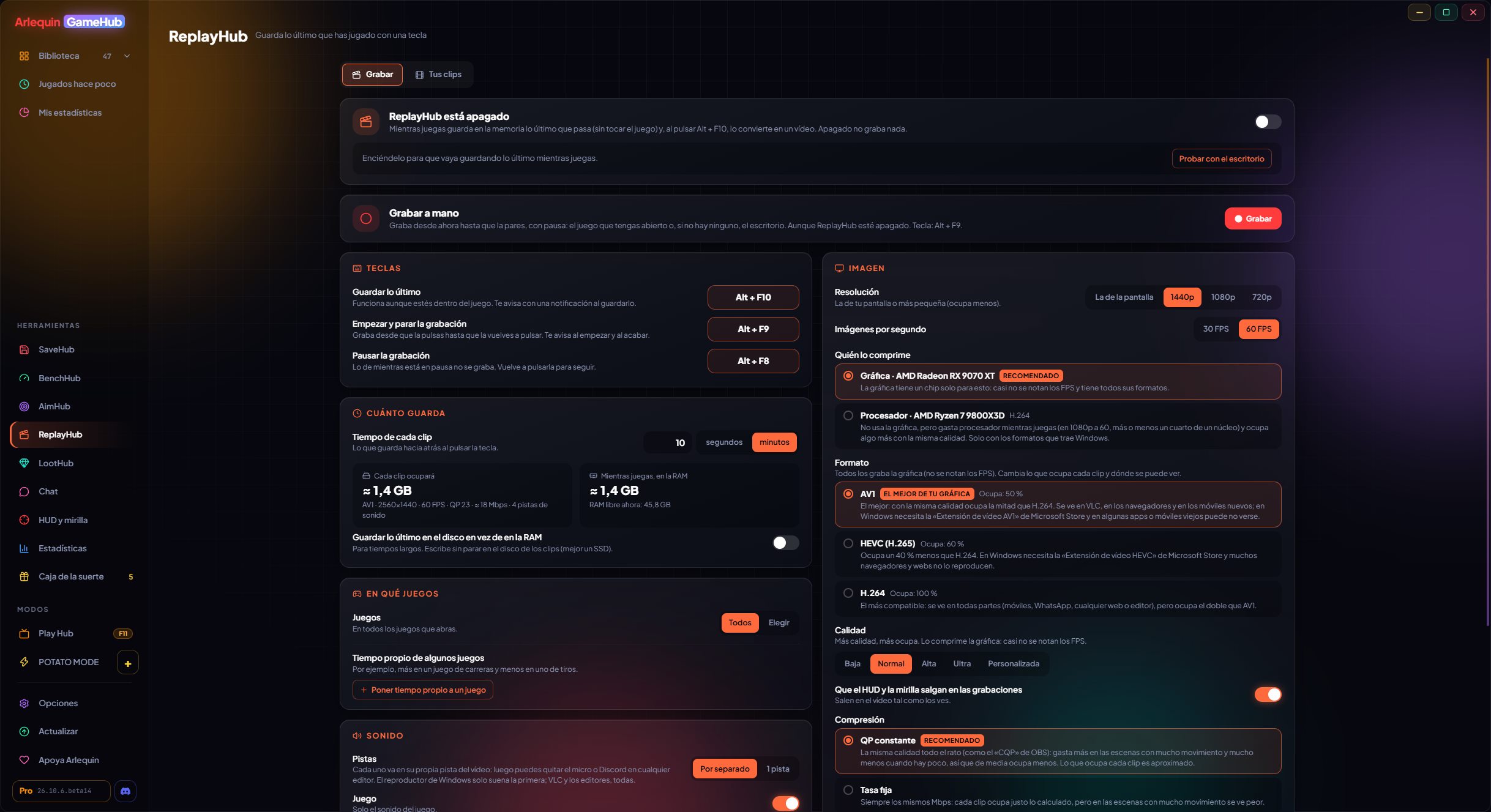
ReplayHubはバックグラウンドでゲームの直近の部分を録画し続け、Alt + F10(変更可能)を押すと動画として保存します。ゲームの外から画面をキャプチャするのでゲームには何も入り込まず(アンチチートも問題なし)、グラフィックスカード(AMD、NVIDIA、Intel)でエンコードするため、プロセッサーへの負荷はほとんどありません。
保持する時間、解像度、30または60 FPS、画質、形式(AV1、HEVC、H.264。標準では AV1、カードが対応していなければ H.264)、MKVまたはMP4を選べます。音声はゲーム、Discord、マイク、PCのその他の音に分かれています。保存中に問題が起きても、書き込み済みの部分は再生できます。Free:すべての音声が1トラックで、1クリップ最大2分。ArlequinPro:音源ごとに1トラックで、1クリップ最大2時間。
ライブ配信:Twitch、YouTube、Kick、TikTok、またはその他のサーバーに配信できます(ArlequinProなら複数同時に)。シーン、カメラ、Twitchチャットを画面に表示できます。TwitchまたはKickでサインインすれば、キーは自動で入力されます。フォロワーとサブスクのアラート、インスタントリプレイ、同時録画、プラットフォームごとの配信状態、推奨 Mbps を出すアップロードテスト、OBS シーンの読み込み、終了時の概要も利用できます。
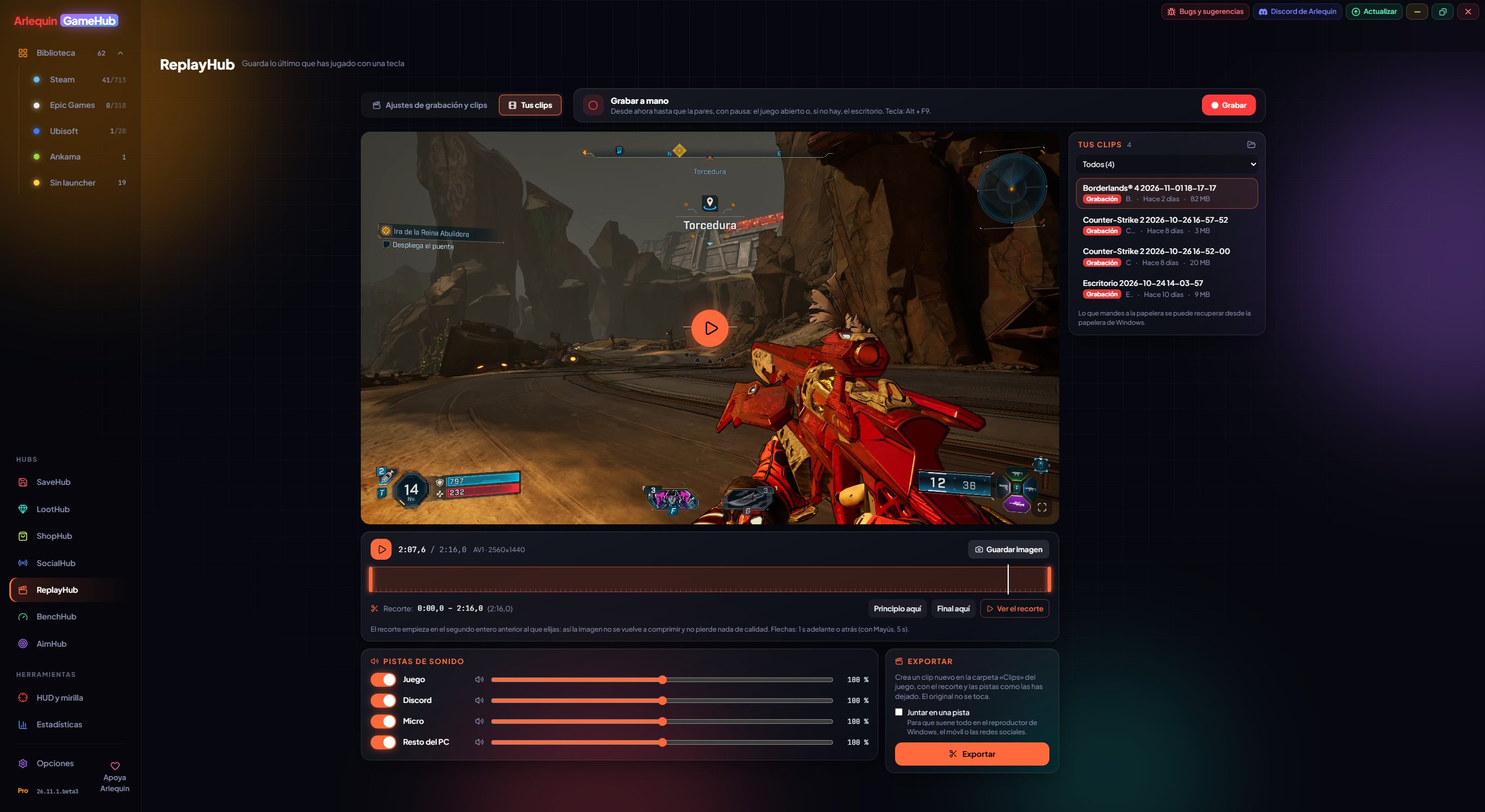
クリップ:マウスのボタンやコントローラーで保存し、瞬間にマーカーを付け(Alt + F5)、縦向きで書き出し、ソースごとに音量を調整し、キーでマイクをミュート(Alt + F6)して、自分のクラウドにアップロードできます(Google Drive ではリンク付き)。
使い方
- ReplayHubはサイドバーのHubsにあります。開いてオンにしてください。
- Alt + F10でクリップを保存します。すべてのゲームで有効です(ArlequinProでは、選んだゲームだけで、ゲームごとに長さを設定できます)。
- クリップは、Videos\ReplayHubにゲームごとのフォルダーで保存されます。
- タブの横の「手動録画」と、キーボードを占有するゲーム(Fallout New Vegasなど)でも動作するキー操作。
- 2つのキーが同じ場合は警告が出ます。また、長い録画でもエディターはすぐに開きます。