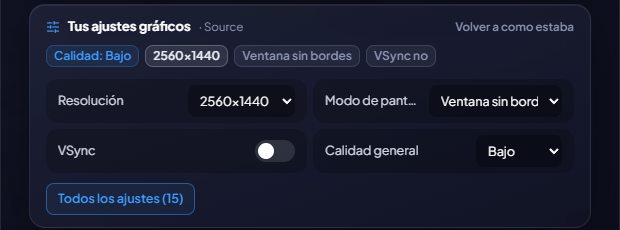
ゲームごとのグラフィック設定を変更
画質、解像度、表示モード、FPS制限、VSyncなどを、ゲームを開かずにGameHubから。
GameHubは各ゲームが保存しているグラフィック設定を読み取り、ゲームのページに表示します。設定を既知の形式で保存するゲームでは、変更もできます。主な項目(全体の画質、解像度、表示モード、FPS制限、VSync)はその場で変えられ、「すべての設定」を開くと、グループ分けされ検索ボックス付きの一覧ですべての項目を扱えます。
Unreal Engine(Borderlands 3と4、Hogwarts Legacy、THE FINALSなど)、Unreal Engine 3(Rocket League、Killing Floor 2など)、Unity、Source(Counter-Strike 2など)で作られたゲームに対応しているほか、GTA V(LegacyとEnhanced)、Cyberpunk 2077、Far Cry 2〜6にも対応しています。
最初の変更の前に元の状態のコピーを保存するので、「元に戻す」でいつでも元通りにできます。ゲームを起動中は変更できず(終了時にゲームが上書きしてしまうため)、読み取り専用のファイルも尊重します。
起動オプション:ゲームごとに独自のオプション(-dx11や-novidなど)を保存でき、ワンクリックでオン・オフを切り替えたり、並べ替えたりできます。GameHubからゲームを開くときに追加されます(Steamでは、Steam側で設定済みのものと一緒に)。GameHubが設定を読み取れないゲームでも使えます。Epic、Ubisoft、EAは起動オプションの受け渡しを許可していないため、その旨をお知らせします。ゲームごとに優先度とアフィニティ(使用するCPUコア)も設定でき、実行中に適用されます。
The Witcher 3とBack 4 Bloodにも対応。Cyberpunk 2077ではプレイする画面も選べます。
設定はゲームページに専用のタブがあります。上に表示設定、その下に画質とエフェクトが収まる限り並び、「すべての設定」もすぐ近くにあります。
使い方
- ゲームのページの「グラフィック設定」タブです。
- 好きなように変更して「保存」をクリックすると、次にゲームを開いたときに反映されます。