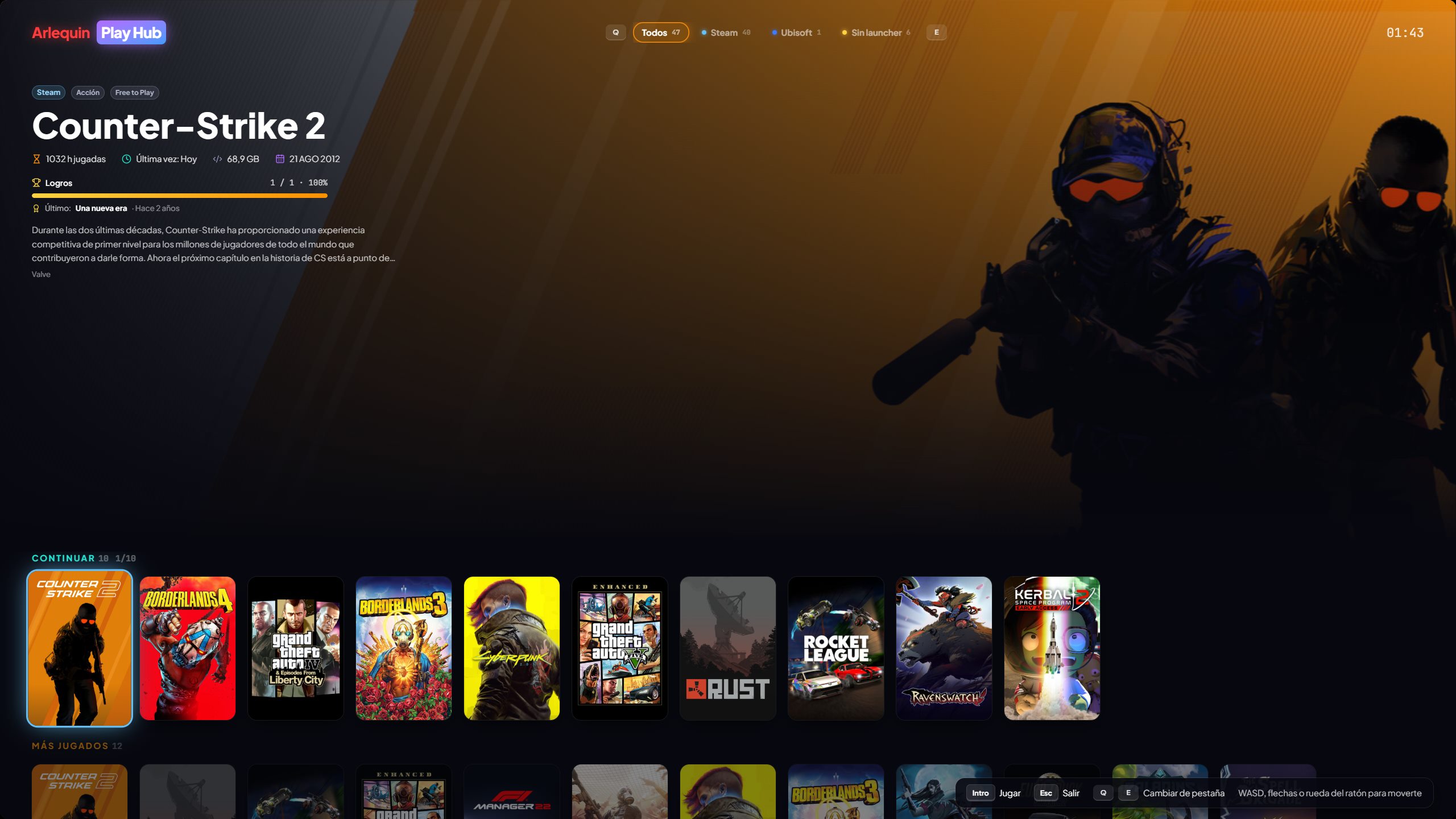
Play Hub:ソファで遊ぶために
コントローラーとテレビ向けに作られた全画面インターフェースです。
F11キーまたはサイドバーから、GameHubがコントローラー向けの大きなインターフェースに切り替わります。大きなカバー画像、背景に表示される選択中のゲームとその情報、そして1つずつ進むなめらかな動きが特長です。
上部にはタブがあり、「すべて」と各ストアのタブがあります。L1/R1(XboxではLB/RB)でタブを切り替え、各タブにはそれぞれの行(続きから、よく遊ぶゲーム、ライブラリ全体)があります。タブに戻ると前の位置から再開でき、Play Hubから開いたゲームを閉じると、同じゲームを選んだ状態でPlay Hubに戻ります。
Xbox、PlayStation、Switchのコントローラーを認識し、使っているもの(または選んだもの)に合わせてボタンの表示が切り替わります。キーボード(矢印キー、WASD、Q/E)とマウスホイールでも操作できます。カバー画像のないゲームには、名前と色を使った専用の画像が作られます。
ノートPCやSteam Deck、コントローラー、ヘッドセットのバッテリー残量を表示します。Steam Deckのような小さな画面にも対応し、プレイ中はコントローラーの入力がバックグラウンドのPlay Hubを操作することはありません。
メニュー/スタートボタンで、コントローラーだけですべて操作できるメニューが開きます。検索(画面キーボード付き)、ランダムなゲーム、フィルター(ジャンル別も)と並べ替え、ゲームシート(プレイ、グラフィック設定、SaveHubのバックアップと復元)、設定、他のセクションやラッキーボックスへの移動、PCのシャットダウン、再起動、スリープが行えます。
直接ダウンロード版のみ EmuHubのゲームを表示するコンソールタブ。コンソールごとに1行で、PCSX2、DuckStation、Dolphinにはコントローラーが設定済みです。
使い方
- F11キー、またはサイドバーの「Play Hub」。
- オプション → コントローラーとPlay Hubで、ボタンのスタイルを選べます。
- オプション → コントローラーとPlay Hubで、Play Hubの行(続きから、よく遊ぶゲーム)と「移動先…」セクションを非表示にしたり並べ替えたりできます。