Die Seite jedes Spiels
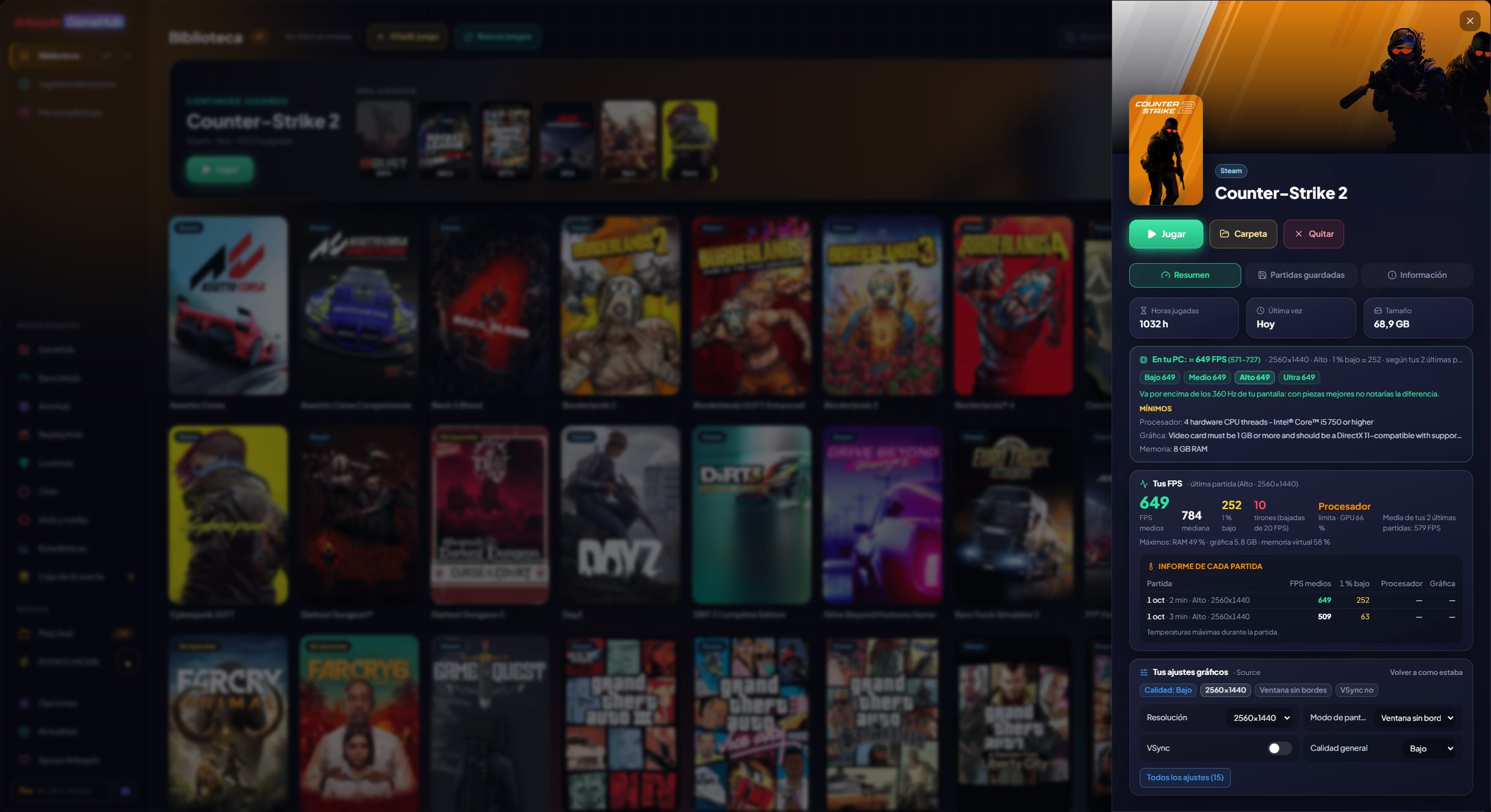
Alles über ein Spiel in einem Panel: wie es auf deinem PC läuft, deine FPS, deine Einstellungen und deine Spielstände.
Ein Klick auf ein Spiel öffnet seine Seite mit vier Tabs: Übersicht (deine Stunden, wann du zuletzt gespielt hast, wie viel Platz es belegt, die Anforderungen und deine FPS), Grafikeinstellungen (mit seinen Startoptionen), Gespeicherte Spiele und Info (deine Erfolge, die Beschreibung, der Store, das Studio, das Erscheinungsdatum, wo es installiert ist und wo es speichert).
Läuft es auf meinem PC? GameHub kennt deinen Prozessor, deine Grafikkarte und deinen Speicher und vergleicht sie mit den Mindest- und empfohlenen Anforderungen jedes Spiels im Steam-Store. Du siehst eine Ampel: Grün, wenn es mit Reserve läuft, Gelb, wenn es das Minimum erfüllt, und Rot, wenn es nicht reicht. In der Bibliothek kannst du filtern und nur die Spiele sehen, die mit Reserve laufen, die laufen oder die nicht laufen.
Und auch wie viele FPS du bekommst, mit einer Spanne („≈ 75 FPS (65-85)“) und für jede Qualität: Niedrig, Mittel, Hoch und Ultra. Hast du es schon gespielt, kommen zuerst deine echten FPS (nur die mit deiner aktuellen GPU und CPU); wenn nicht, wird aus den Sessions der Community gerechnet (wenn du deine teilst oder ArlequinPro hast) oder, ungefähr, aus den Steam-Anforderungen.
Was bremst dich und was lohnt sich aufzurüsten? GameHub rechnet getrennt aus, was deine Grafikkarte schaffen würde und was dein Prozessor bewältigt, und sagt es dir klar: „Die GPU ist das Limit: Ein besserer Prozessor würde deine FPS kaum erhöhen“, oder umgekehrt, oder dass beide ausgeglichen sind und du beide aufrüsten müsstest.
Außerdem sind dort seine gespeicherten Spiele gruppiert (Spielstände, Einstellungen…), seine Sicherungen und Schaltflächen, um den Ordner zu öffnen oder es zu installieren.
Die FPS-Schätzung ist zuverlässig: Sitzungen mit Frame Generation zählen nicht, und sie zeigt, von welchen Einstellungen sie ausgeht (Upscaling und Raytracing).
So geht’s
- Klick auf ein beliebiges Spiel in der Bibliothek und wechsle oben die Tabs.
- Der Filter „Auf meinem PC“ in der Leiste oben in der Bibliothek.
Probierst du es aus?
⬇ Direkter Download 🛍️ Im Microsoft Store herunterladenWindows 10 und 11 (64 Bit) · Kostenlos · Aktualisiert sich selbst