Deine Spielstände, immer sicher
SaveHub ist der Teil von GameHub, der sich um deine Spielstände kümmert: Es sichert jeden Spielstand, wenn du das Spiel schließt, und holt ihn mit einem Klick zurück, auf deinem PC oder aus deiner eigenen Cloud.
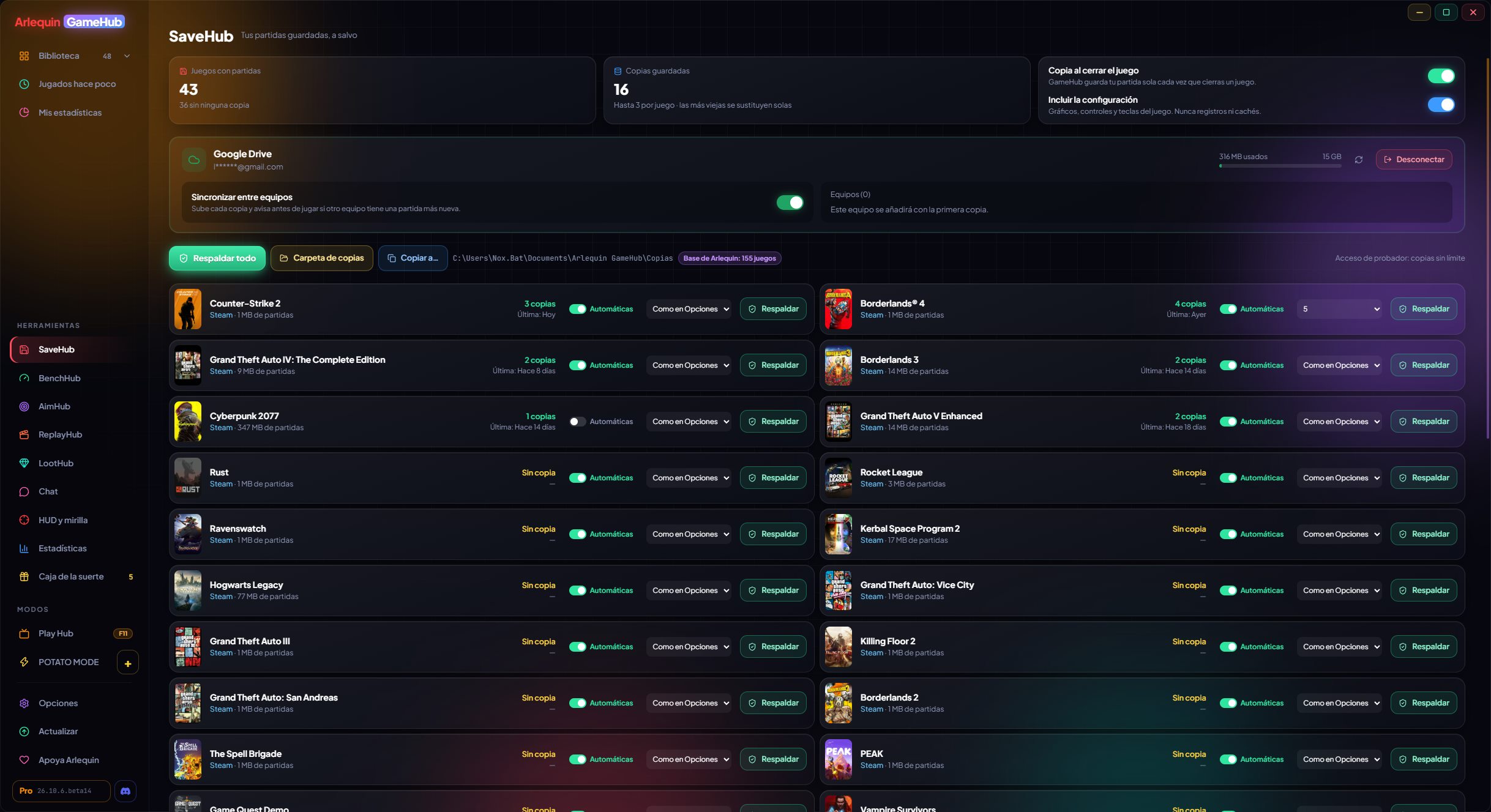
Automatische Sicherungen
Jedes Mal, wenn du ein Spiel schließt, sichert GameHub deinen Spielstand. Du musst an nichts denken.
Wenn du ein Spiel schließt, legt GameHub eine komprimierte Sicherung seiner Spielstände in dem Ordner an, den du wählst (am besten auf einem anderen Laufwerk oder in einem Ordner, den du schon in der Cloud hast). Es kann auch die Einstellungen des Spiels (Grafik, Steuerung und Tasten) und die Spielstände sichern, die manche Spiele in der Windows-Registrierung ablegen.
Logs und Caches (zum Beispiel die Shader-Caches, die viele Spiele erzeugen) sichert es nie: nur das, was zählt.
Bei Spielen, die du stundenlang offen lässt (MMOs, Survival…), kann es mit ArlequinPro auch während der Session alle 15, 30 oder 60 Minuten sichern.
Jedes Spiel hat seinen eigenen Schalter „Automatisch“ und jeder Spielstand-Ordner seinen eigenen „Kopieren“. Überschreiten die Spielstände eines Spiels 250 MB, warnt es dich und du entscheidest, ob gesichert wird. Und du kannst eine Sicherung anheften, damit sie nie gelöscht wird.
Nur im Direktdownload Es sichert auch die Spielstände und Save States deiner EmuHub-Konsolenspiele und erstellt mit ArlequinPro automatische Save States.
So geht’s
- Es funktioniert von selbst: Es gibt nichts einzurichten.
- „Jetzt sichern“ auf der Seite des Spiels sichert sofort.
- In SaveHub sichert „Alles sichern“ alle deine Spiele.
Schutz vor beschädigten Spielständen
Wenn eine Sicherung schiefgeht, gehen die guten nicht verloren.
Fällt eine automatische Sicherung viel kleiner aus als die vorige (zum Beispiel, weil das Spiel falsch beendet wurde oder der Spielstand beschädigt ist), löscht GameHub die guten Sicherungen nicht, die du schon hattest: Es behält sie zusätzlich zur neuen.
Es behält mehrere Sicherungen pro Spiel (3 mit ArlequinFree; mit ArlequinPro standardmäßig 5 und bis zu 10): Wird das Limit überschritten, wird die älteste gelöscht.
So geht’s
- Standardmäßig eingeschaltet. Ändern kannst du es unter Optionen → SaveHub.
- Jetzt merkt GameHub, wenn das Spiel abgestürzt ist oder sich aufgehängt hat: Diese Sicherung wird markiert, die vorherige wird fixiert, damit du zurückkannst, und beim Schließen des Spiels fragt GameHub, ob dein Spielstand in Ordnung ist; wenn nicht, stellt es den vorherigen wieder her.
- Jetzt warnt dich SaveHub bei Spielen, die du diesen Monat ohne Sicherung deines letzten Spielstands gespielt hast, mit «Jetzt sichern».
Wiederherstellen und Sicherungen mitnehmen
Kehre mit einem Klick zu jeder Sicherung zurück oder nimm sie auf einem USB-Stick mit.
Auf der Seite jedes Spiels siehst du seine Sicherungen (wann sie gemacht wurden und warum: beim Schließen des Spiels, von Hand…) und kannst jede wiederherstellen. Vor dem Wiederherstellen behält GameHub, was du gerade hast, falls du dich vertust.
Mit „Kopieren nach…“ bringst du alle deine Sicherungen, die letzte jedes Spiels, die von Spielen ohne Launcher oder die eines bestimmten Spiels in einen anderen Ordner oder auf einen USB-Stick.
Geht beim Wiederherstellen mittendrin etwas schief, macht GameHub es rückgängig und lässt deine Spielstände, wie sie waren.
Jetzt prüft GameHub vor dem Wiederherstellen, ob die Sicherung vollständig ist: Ist sie beschädigt, wird nichts angefasst.
So geht’s
- Seite des Spiels → Gespeicherte Spiele → Wiederherstellen.
- SaveHub → „Kopieren nach…“.
Spielstand-Slots
Mehrere Spielstände in Spielen, die nur einen erlauben. Mit ArlequinPro.
Manche Spiele haben nur einen Spielstand: Willst du neu anfangen oder jemand anderen auf deinem PC spielen lassen, verlierst du deinen. Mit Spielstand-Slots hast du bis zu 10 Spielstände pro Spiel und wechselst mit einem Klick.
Ein neuer Slot kann bei null anfangen oder als Kopie deines aktuellen Spielstands. Beim Wechseln legt GameHub zuerst den aktuellen Spielstand in seinem Slot ab, prüft, ob alles stimmt, und lässt bei einem Fehler alles, wie es war. Deine Spieleinstellungen ändern sich nicht.
Mit verbundener Cloud werden die Slots auch dort gespeichert, und du hast sie auf all deinen PCs.
So geht’s
- Seite des Spiels → Gespeicherte Spiele → Spielstand-Slots.
- Bei geschlossenem Spiel: Klicke auf „Slot 2“ und wähle, wie er beginnt.
Deine Spielstände in deiner eigenen Cloud
Verbinde dein Google Drive, OneDrive oder Dropbox und nimm deine Spielstände auf einen anderen PC mit.
Jede Sicherung wird in einen GameHub-Ordner in deiner Cloud hochgeladen: Deine übrigen Dateien bleiben unberührt. Holst du eine Sicherung auf einen anderen PC, passt GameHub sie an diesen PC an, auch wenn dein Windows-Benutzer anders heißt oder deine Spiele auf einem anderen Laufwerk liegen.
Mit ArlequinFree werden deine Sicherungen von 1 PC aus in deine Cloud geladen (wechselst du den PC, kannst du alle 30 Tage einmal auf den neuen umziehen), und von jedem PC aus siehst du, was in der Cloud liegt, und stellst eine Sicherung von Hand wieder her. Mit ArlequinPro synchronisieren sich deine Spielstände selbst auf all deinen PCs, und GameHub warnt dich, wenn ein anderer einen neueren Spielstand hat.
Die Cloud gehört dir: Arlequin speichert deine Spielstände auf keinem eigenen Server. Du meldest dich auf der offiziellen Seite jedes Dienstes an, und GameHub sieht nie dein Passwort.
So geht’s
- Klicke in SaveHub auf Google Drive, OneDrive oder Dropbox und melde dich an.
- Ab dann wird jede Sicherung von selbst hochgeladen.
- Jetzt überschreiben sich zwei PCs, die gleichzeitig hochladen, nicht mehr gegenseitig, und ist die Cloud voll oder die Anmeldung abgelaufen, sagt es dir das klar.
Weiß, wo jedes Spiel speichert
Und was es nicht weiß, lernt es, während du spielst.
Jedes Spiel legt seine Spielstände woanders ab (Dokumente, AppData, der Spielordner, die Registrierung…). GameHub weiß es aus dem, was die Stores selbst auf deinem PC speichern (zum Beispiel die Cloud-Regeln von Steam), und aus der Datenbank der Community.
Weiß es es nicht, beobachtet es, welche Dateien das Spiel beim Spielen schreibt, und lernt den Spielstand-Ordner. Es erkennt auch Ordner, die sich mehrere Spiele teilen (wie bei Call of Duty), damit sich Spielstände nicht vermischen. Und du kannst immer einen Ordner von Hand hinzufügen.
Es findet mehr Spielstände über die Engine des Spiels (Unity, Unreal, Ren'Py, RPG Maker, GameMaker, Godot) und über den Store (GOG-Cloud, Xbox / Game Pass und Ubisoft Connect), versteht Spiele, die über ihren eigenen Launcher starten (wie GTA IV), und hält Ordner anderer Programme oder die gemeinsamen Ordner von Rockstar nicht für Spielstände. Die Seite des Spiels sagt dir, woher jeder Ordner kommt.
Hat ein Spiel keinen bekannten Pfad, sucht GameHub seinen Ordner über den Spielnamen und den Namen des Installationsordners an den üblichen Orten (My Games, Dokumente, Saved Games und AppData, auch im Ordner des Publishers), zusammen mit seinen Einstellungen. Ordner anderer Programme und Ordner mit nur Absturzberichten oder Caches nimmt es nicht.
So geht’s
- Seite des Spiels → Gespeicherte Spiele → „Ordner hinzufügen“.
Nach deinem Geschmack
Alles in SaveHub stellst du unter Optionen → SaveHub ein.
- Sicherungsordner (und ihn öffnen).
- Sicherung beim Schließen des Spiels, mit den Einstellungen.
- Schutz vor beschädigten Spielständen.
- Behaltene Sicherungen pro Spiel und Sicherung während des Spielens.
- Komprimierung: schnell, normal oder maximal (braucht weniger Platz, dauert etwas länger).
- „Nie sichern“: Dateien oder Ordner, die du nicht in deinen Sicherungen willst (zum Beispiel
*.mp4oderScreenshots).
So geht’s
- Optionen → SaveHub.
Deine Spielstände, ab heute sicher
⬇ Direkter Download 🛍️ Im Microsoft Store herunterladenWindows 10 und 11 (64 Bit) · Kostenlos · Aktualisiert sich selbst