Beim Spielen gebaut, alle zusammen
GameHub kopiert keine fremden Datenbanken: Seine eigene entsteht aus dem, was das Programm auf den PCs seiner Nutzer herausfindet, anonym und nur, wenn du willst.
Eine Datenbank, die wächst, während du spielst
Um zu wissen, wo jedes Spiel seine Spielstände ablegt, was ein Spiel ist und was nicht, oder wie viele FPS es auf jeder Grafikkarte schafft, baut GameHub sie von Grund auf.
Was dein PC schon weiß
GameHub liest, was die Stores auf deinem PC speichern (zum Beispiel die Cloud-Regeln von Steam), und sucht den Ordner jedes Spiels.
Lernt, während du spielst
Weiß es nicht, wo ein Spiel speichert, beobachtet es, welche Dateien es beim Spielen schreibt, und lernt den Spielstand-Ordner.
Du teilst es (wenn du willst)
Mit „Arlequin verbessern helfen“ werden diese Pfade, deine Hardware und deine FPS anonym gesendet: nie deine Spielstände, dein Benutzername oder deine Passwörter.
Es wird geprüft und veröffentlicht
Was ankommt, wird geprüft, bevor es in die öffentliche Datenbank kommt, die GameHub von selbst herunterlädt, wenn es eine neue Version gibt.
Alle gewinnen
Spiele werden auf mehr PCs von selbst gefunden, und FPS-Schätzungen werden genauer.
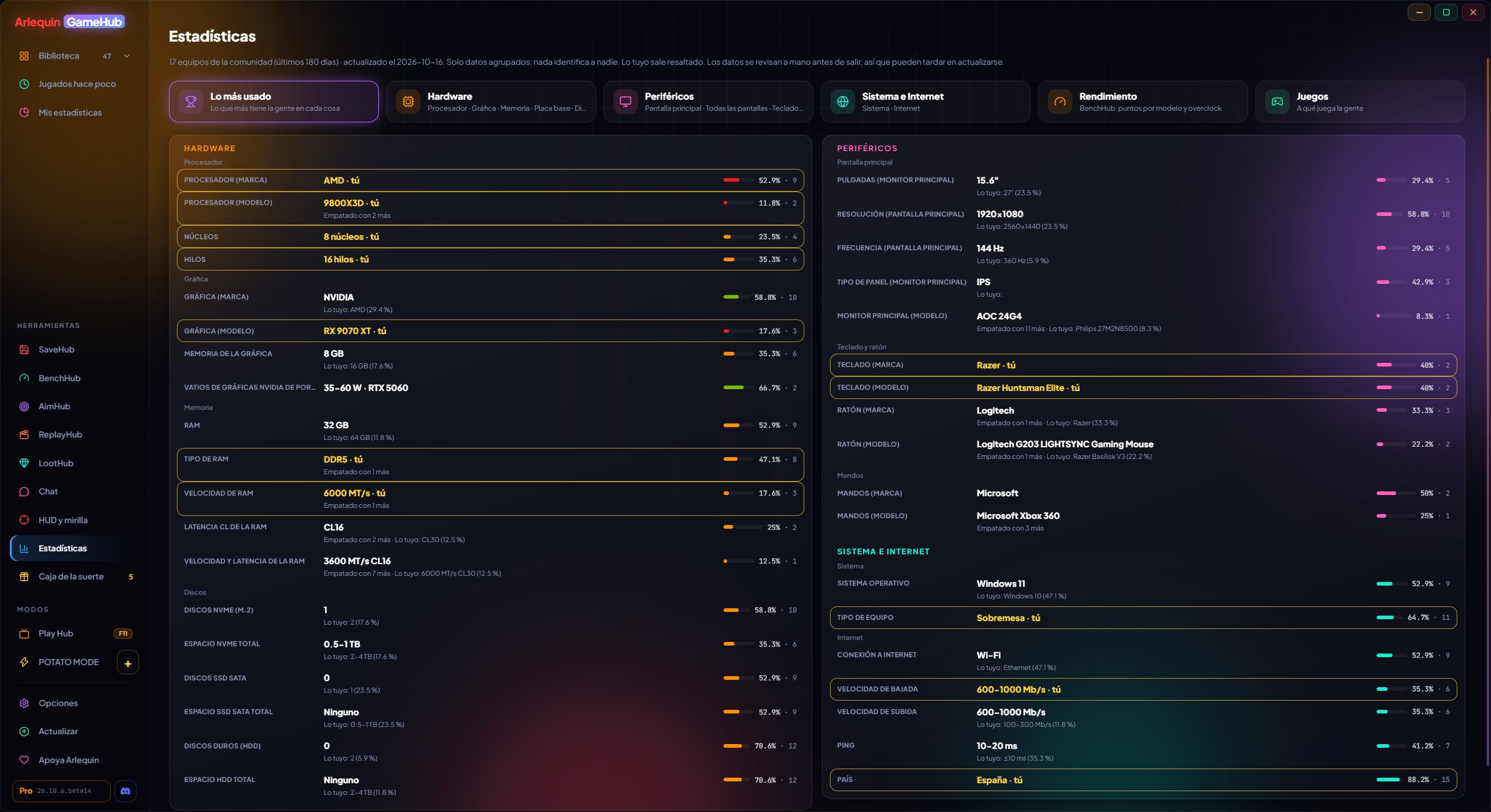
Statistiken der Community
Welche Grafikkarten, Prozessoren, Bildschirme und Peripheriegeräte die Leute nutzen, die mit GameHub spielen.
Wie die Steam-Hardwareumfrage, aber detaillierter: RAM-Takt und -Latenz, Paneltyp und Größe des Monitors, Tastatur- und Mausmodelle, Internetgeschwindigkeit, virtueller Speicher… Alles in Prozent, ohne etwas, das jemanden identifiziert, in den Farben jeder Marke, mit Prozessoren und Grafikkarten nach Spieleleistung sortiert und deinen eigenen zum Vergleich hervorgehoben.
Sie werden aus dem berechnet, was Nutzer teilen. Sichtbar für alle, die ihre Hardware teilen oder ArlequinPro haben.
Mit „Am meisten genutzt“ auf einen Blick, Controllern und allen Bildschirmen (Haupt- und Zweitbildschirme), Mainboard, Hersteller der Grafikkarte, RAM-Profil und einem Tab „Leistung“ mit BenchHub-Punkten nach Modell, mit oder ohne Overclocking.
So geht’s
- In der Seitenleiste: Tools → „Statistiken“.
- Jetzt kannst du auch danach filtern, woher GameHub heruntergeladen wurde (Microsoft Store oder Website).
- Jetzt gibt es die Karte „Laufwerke (Modell)“ mit Marke, Modell und Größe jedes Laufwerks, und RAM ab Werk und mit OC getrennt.
Geschätzte FPS für deinen PC
Wie viele FPS ein Spiel auf einem PC wie deinem schafft, bevor du es spielst.
Mit den FPS, die Spieler messen (und den Grafikeinstellungen und dem Bildschirm, mit denen sie gespielt haben), berechnet GameHub, wie viele FPS jedes Spiel auf PCs ähnlich deinem schafft, für jede Qualität (Niedrig, Mittel, Hoch und Ultra), und ob GPU oder CPU dich bremst. Du siehst es auf der Seite des Spiels.
Sie brauchen Spieler: Solange es wenige Daten zu einem Spiel gibt, kommt die Schätzung aus den Steam-Anforderungen und ist ungefähr. Die der Community sehen alle, die ihre Sessions teilen oder ArlequinPro haben.
So geht’s
- Miss deine FPS (Optionen → Dein PC) und teile deine Sessions.
Deine Daten, deine Wahl
Was geteilt wird, ist anonym, freiwillig und von dir gewählt, Metrik für Metrik.
Mit eingeschaltetem „Arlequin verbessern helfen“ teilt GameHub anonym, was allen hilft: wo Spiele speichern (Pfade wie Dokumente/My Games/Spiel), die Hardware deines PCs und, wenn du FPS misst, die Zusammenfassung deiner Sessions. Nie deine Spielstände, deinen Benutzernamen, deine Passwörter oder Seriennummern.
Du wählst einzeln, was du teilst (Pfade, Hardware, Bildschirme, Tastatur und Maus, Internet, Land, Sessions). Deine eigenen Daten siehst du immer; was aus Community-Daten stammt (Statistiken und geschätzte FPS), sehen alle, die diese Metrik teilen oder ArlequinPro haben.
So geht’s
- Optionen → Datenschutz und Daten.
- Alle Details in der Datenschutzerklärung.
Werde Teil der Community
⬇ Direkter Download 🛍️ Im Microsoft Store herunterladenWindows 10 und 11 (64 Bit) · Kostenlos · Aktualisiert sich selbst