Deine echten FPS
Misst die FPS beim Spielen, ohne das Spiel anzurühren, und sagt dir, was dich bremst.
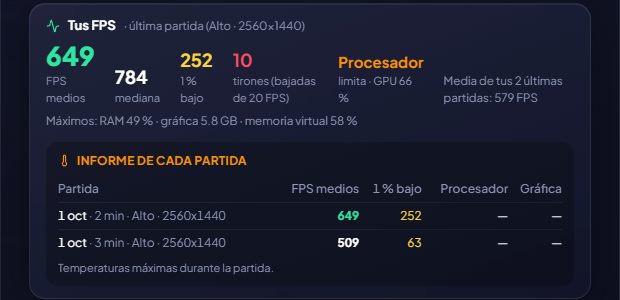
Mit PresentMon, einem kostenlosen Open-Source-Tool von Intel, beobachtet GameHub von außen, wann das Spiel jedes Bild zeichnet: Es injiziert nichts und stört daher keine Anti-Cheats. Wenn du das Spiel schließt, speichert es eine Zusammenfassung: durchschnittliche FPS, Median, 1 % Low (wie flüssig es läuft) und Ruckler.
Es notiert deine Grafikeinstellungen dieser Session (Qualität, Auflösung, DLSS/FSR, Frame Generation, Raytracing, VSync, FPS-Limit) und sagt dir, was deine Leistung begrenzt: die GPU, die CPU oder eine FPS-Obergrenze (warst du durch VSync oder ein Spiel- oder Treiberlimit begrenzt, siehst du „Begrenzt“, statt dass die CPU beschuldigt wird). Dazu RAM, Grafikspeicher und virtueller Speicher, die das Spiel genutzt hat, falls er knapp wird.
Ich habe geprüft, dass es richtig misst: Bei einer Animation mit genau 360 FPS las GameHub 358,8. Und wenn du sie beim Spielen sehen willst, leg sie aufs HUD.
Im Bericht für jede Sitzung (ArlequinPro) neben der Temperatur von Prozessor und Grafikkarte auch die des RAM, aber nur, wenn sein Sensor sie wirklich misst.
So geht’s
- Schalte es im Willkommensbildschirm oder unter Optionen → Dein PC ein (optional). Windows fragt einmal nach der Erlaubnis, und gemessen wird, nachdem du dich abmeldest oder neu startest.
- Spiel eine Weile und schließe das Spiel: Du siehst es auf seiner Seite unter „Deine FPS“.
Probierst du es aus?
⬇ Direkter Download 🛍️ Im Microsoft Store herunterladenWindows 10 und 11 (64 Bit) · Kostenlos · Aktualisiert sich selbst