一边玩,一起建
GameHub 不抄袭别人的数据库:它自己的数据库来自程序在用户电脑上发现的信息,匿名,并且只在你愿意时。
随着你游戏而成长的数据库
为了知道每个游戏把存档放在哪里、什么是游戏什么不是,以及它在每款显卡上能跑多少 FPS,GameHub 正在从零开始构建这些数据。
你的电脑已经知道的
GameHub 会读取商店保存在你电脑上的信息(例如 Steam 的云存档规则),并查找每个游戏的文件夹。
边玩边学
如果它不知道某个游戏的存档位置,就会在你游戏时观察它写入了哪些文件,从而学会存档文件夹。
由你分享(如果你愿意)
开启“帮助改进 Arlequin”后,这些路径、你的硬件和 FPS 会匿名发送:绝不包括你的存档、用户名或密码。
审核后发布
收到的数据会先经过审核,再进入公共数据库;有新版本时,GameHub 会自动下载。
人人受益
更多电脑能自动找到游戏,FPS 估算也会越来越准确。
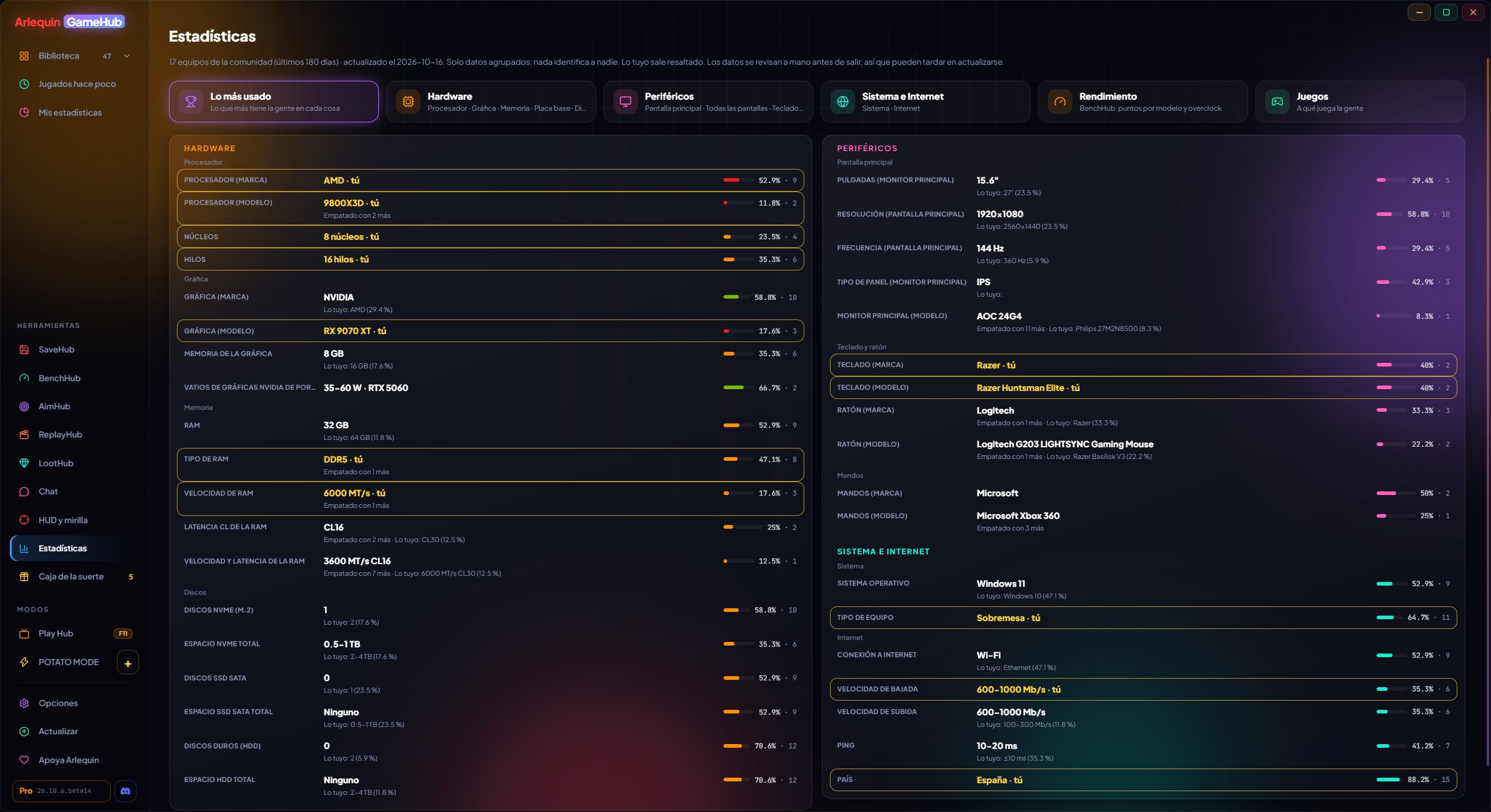
社区统计
使用 GameHub 的玩家都在用哪些显卡、处理器、显示器和外设。
类似 Steam 硬件调查,但更详细:内存频率和时序、显示器面板类型和尺寸、键盘和鼠标型号、网速、虚拟内存……全部以百分比显示,不含任何可识别个人身份的信息,使用各品牌的配色,处理器和显卡按游戏性能排序,你自己的配置会突出显示,方便比较。
这些统计根据用户分享的数据计算。分享硬件信息或拥有 ArlequinPro 的用户可以查看。
包括一目了然的“最常用”、手柄和所有屏幕(主屏和副屏)、主板、显卡制造商、内存配置文件,以及按型号显示 BenchHub 分数(超频与未超频)的“性能”标签页。
使用方法
- 在侧边栏中,工具 → “统计”。
- 还可以按 GameHub 的下载来源筛选(Microsoft Store 或官网)。
- 新增“磁盘(型号)”卡片,显示每块磁盘的品牌、型号和容量,默认与超频的内存也分开显示。
为你的电脑估算 FPS
在你玩之前,就知道一个游戏在和你相似的电脑上能跑多少 FPS。
根据玩家测得的 FPS(以及他们游戏时使用的画面设置和显示器),GameHub 会计算出每个游戏在与你相似的电脑上、各个画质(低、中、高和极致)下能跑多少 FPS,以及瓶颈是显卡还是处理器。你可以在游戏详情页中看到这些数据。
这需要玩家的数据:当某个游戏的数据还很少时,估算会根据其 Steam 配置要求得出,只是近似值。社区数据对分享游戏数据或拥有 ArlequinPro 的用户可见。
使用方法
- 测量你的 FPS(选项 → 你的电脑)并分享你的游戏数据。
你的数据由你决定
分享的内容是匿名的、可选的,并且由你逐项选择。
开启“帮助改进 Arlequin”后,GameHub 会匿名分享对大家有帮助的信息:游戏的存档位置(类似 Documents/My Games/游戏 的路径)、你电脑的硬件,以及(如果你测量了 FPS)你的游戏数据摘要。绝不包括你的存档、用户名、密码或序列号。
你可以逐项选择要分享的内容(路径、硬件、显示器、键盘和鼠标、网络、国家/地区、游戏数据)。你自己的数据始终可见;来自社区的数据(统计和估算的 FPS)对分享该项指标或拥有 ArlequinPro 的用户可见。
使用方法
- 选项 → 隐私和数据。
- 所有细节见隐私政策。