Tus partidas, siempre a salvo
SaveHub es la parte de GameHub que cuida tus partidas guardadas: copia cada partida al cerrar el juego y te deja recuperarla con un clic, en tu PC o desde tu propia nube.
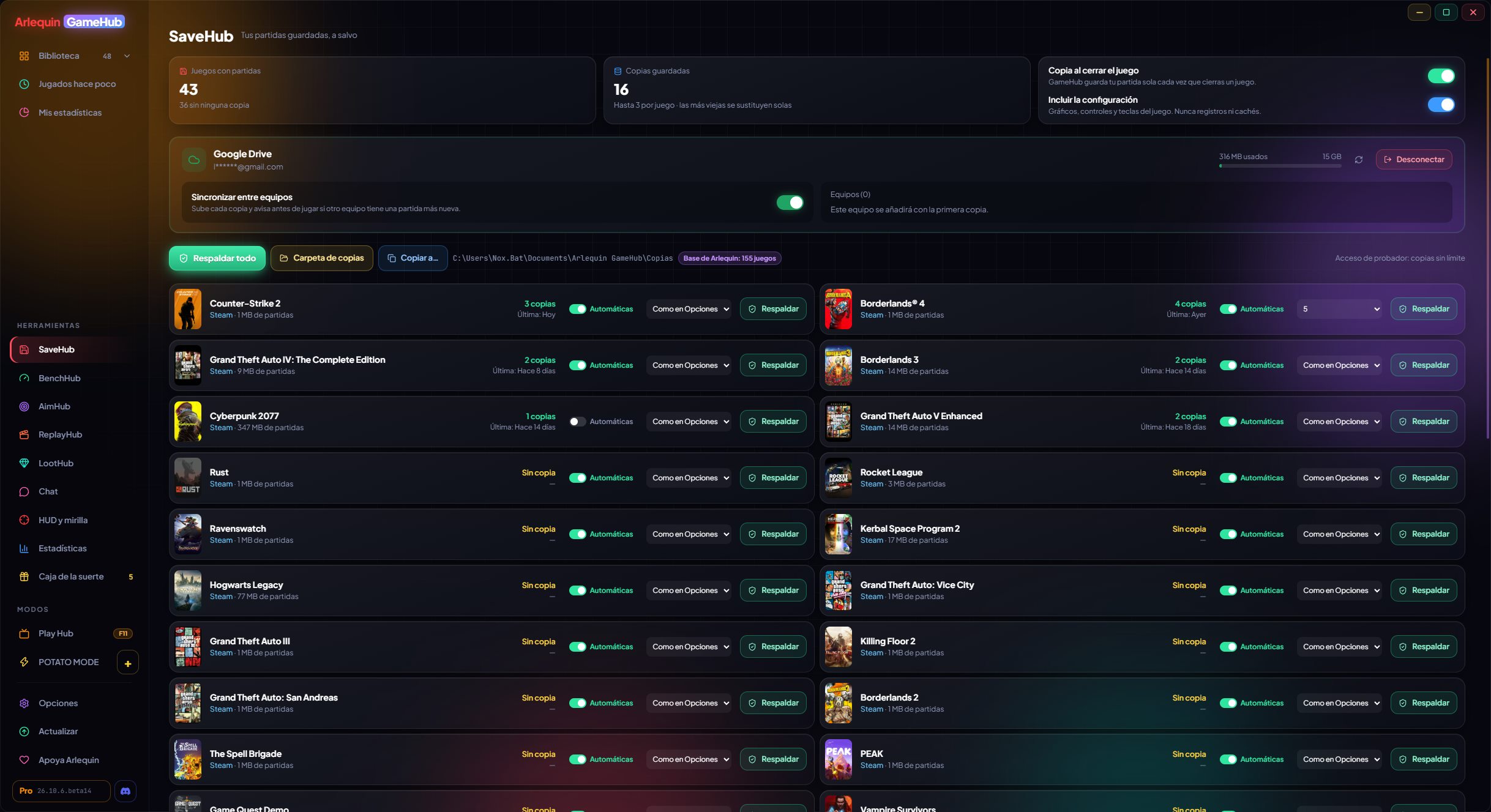
Copias automáticas
Cada vez que cierras un juego, GameHub copia tu partida. No hace falta acordarse.
Al cerrar un juego, GameHub hace una copia comprimida de sus partidas en la carpeta que elijas (mejor en otro disco o en una carpeta que ya guardes en la nube). También puede copiar los ajustes del juego (gráficos, controles y teclas) y las partidas que algunos juegos guardan en el registro de Windows.
Nunca copia registros ni cachés (por ejemplo, las cachés de sombreadores que generan muchos juegos): solo lo que importa.
Para los juegos que dejas abiertos horas (MMO, supervivencia…), con ArlequinPro también puede copiar durante la partida cada 15, 30 o 60 minutos.
Cada juego tiene su interruptor «Automáticas» y cada carpeta de partidas el suyo para «Copiar». Si las partidas de un juego pasan de 250 MB, te avisa y decides si copiarlas. Y puedes fijar una copia para que no se borre nunca.
Solo en la descarga directa También guarda las partidas y estados de los juegos de consola de EmuHub y, con ArlequinPro, hace estados de guardado automáticos.
Cómo se usa
- Funciona solo: no hace falta tocar nada.
- «Respaldar ahora» en la ficha del juego hace una copia al momento.
- En SaveHub, «Respaldar todo» copia todos tus juegos.
Protección contra partidas dañadas
Si una copia sale rara, no se pierden las buenas.
Si una copia automática sale mucho más pequeña que la anterior (por ejemplo, porque el juego se cerró mal o la partida se corrompió), GameHub no borra las copias buenas que ya tenías: las conserva además de la nueva.
Guarda varias copias por juego (3 en ArlequinFree; con ArlequinPro, 5 de serie y hasta 10): al pasar del límite, se borra la más vieja.
Cómo se usa
- Viene activada. Se puede cambiar en Opciones → SaveHub.
- GameHub nota si el juego se ha cerrado mal (cuelgue o cierre inesperado): esa copia queda marcada, la anterior se fija para poder volver y, al cerrar el juego, te pregunta si la partida está bien; si no, restaura la anterior.
- SaveHub te avisa de los juegos que has jugado este mes sin copia de su última partida, con «Respaldar ahora».
Restaurar y llevarte tus copias
Vuelve a cualquier copia con un clic, o llévatelas a un pendrive.
En la ficha de cada juego ves sus copias (cuándo se hicieron y por qué: al cerrar el juego, a mano…) y puedes restaurar cualquiera. Antes de restaurar, GameHub guarda lo que tienes ahora, por si te equivocas.
Con «Copiar a…» llevas a otra carpeta o a un pendrive todas tus copias, la última de cada juego, las de los juegos sin launcher o las de un juego concreto.
Si algo falla a mitad de una restauración, GameHub deshace lo hecho y deja tus partidas como estaban.
Antes de restaurar GameHub comprueba que la copia está entera: si está dañada, no toca nada.
Cómo se usa
- Ficha del juego → Partidas guardadas → Restaurar.
- SaveHub → «Copiar a…».
Huecos de guardado
Varias partidas en juegos que solo te dejan tener una. Con ArlequinPro.
Hay juegos con una sola partida: si quieres empezar de nuevo, o que juegue otra persona en tu PC, pierdes la tuya. Con los huecos de guardado tienes hasta 10 partidas por juego y cambias de una a otra con un clic.
Un hueco nuevo puede empezar de cero o como copia de la partida que tienes puesta. Al cambiar, GameHub guarda antes la partida puesta en su hueco, comprueba que está bien y, si algo falla, lo deja todo como estaba. Tus ajustes del juego no cambian.
Con tu nube conectada, los huecos también se guardan en ella y los tienes en todos tus equipos.
Cómo se usa
- Ficha del juego → Partidas guardadas → Huecos de guardado.
- Con el juego cerrado: pulsa «Hueco 2» y elige cómo empieza.
Tus partidas en tu propia nube
Conecta tu Google Drive, OneDrive o Dropbox y lleva tus partidas a otro PC.
Cada copia se sube a una carpeta de GameHub dentro de tu nube: el resto de tus archivos no se tocan. Al traer una copia a otro PC, GameHub la adapta a ese equipo aunque tu usuario de Windows se llame distinto o tengas los juegos en otro disco.
Con ArlequinFree, tus copias se suben a tu nube desde 1 equipo (si cambias de PC, puedes pasar al nuevo una vez cada 30 días) y desde cualquier PC puedes ver qué hay en la nube y restaurar una copia a mano. Con ArlequinPro, tus partidas se sincronizan solas entre todos tus equipos y GameHub te avisa si otro tiene una partida más nueva.
La nube es tuya: Arlequin no guarda tus partidas en ningún servidor propio. Inicias sesión en la página oficial de cada servicio, y GameHub nunca ve tu contraseña.
Cómo se usa
- En SaveHub, pulsa Google Drive, OneDrive o Dropbox e inicia sesión.
- Desde ahí, cada copia se sube sola.
- Dos equipos que suben a la vez ya no se pisan, y si la nube está llena o la sesión ha caducado te lo dice claro.
Sabe dónde guarda cada juego
Y lo que no sabe, lo aprende mientras juegas.
Cada juego guarda sus partidas en un sitio distinto (Documentos, AppData, la carpeta del juego, el registro…). GameHub lo sabe por lo que guardan las propias tiendas en tu PC (por ejemplo, las reglas de nube de Steam) y por la base de datos de la comunidad.
Si no lo sabe, mira qué archivos escribe el juego mientras juegas y aprende la carpeta de partidas. También detecta las carpetas que comparten varios juegos (como la de Call of Duty) para no mezclar partidas. Y siempre puedes añadir una carpeta a mano.
Encuentra más partidas por el motor del juego (Unity, Unreal, Ren'Py, RPG Maker, GameMaker, Godot) y por la tienda (la nube de GOG, Xbox / Game Pass y Ubisoft Connect), entiende los juegos que se abren desde su propio lanzador (como GTA IV) y no confunde las carpetas de otros programas, ni las compartidas de Rockstar, con partidas. La ficha te dice de dónde sale cada carpeta.
Si un juego no tiene ruta conocida, busca su carpeta por su nombre y por el de su carpeta de instalación en los sitios de siempre (Mis juegos, Documentos, Saved Games y AppData, también dentro de la carpeta de la editora), junto con sus ajustes. No coge carpetas de otros programas ni las que solo tienen informes de cierres o cachés.
Cómo se usa
- Ficha del juego → Partidas guardadas → «Añadir carpeta».
A tu manera
Todo lo de SaveHub se ajusta en Opciones → SaveHub.
- Carpeta de las copias (y abrirla).
- Copia al cerrar el juego e incluir la configuración.
- Protección contra partidas dañadas.
- Copias que se guardan por juego y copia durante la partida.
- Compresión: rápida, normal o máxima (ocupa menos, tarda un poco más).
- «No copiar nunca»: archivos o carpetas que no quieres en tus copias (por ejemplo
*.mp4oScreenshots).
Cómo se usa
- Opciones → SaveHub.
Tus partidas, a salvo desde hoy
⬇ Descarga directa 🛍️ Descargar desde Microsoft StoreWindows 10 y 11 (64 bits) · Gratis · Se actualiza solo