Hecho jugando, entre todos
GameHub no copia bases de datos de otros: la suya se hace con lo que el programa averigua en los PCs de quienes lo usan, de forma anónima y solo si quieres.
Una base de datos que se hace jugando
Para saber dónde guarda cada juego sus partidas, qué es un juego y qué no, o cuántos FPS da en cada gráfica, GameHub la está construyendo desde cero.
Lo que ya sabe tu PC
GameHub lee lo que las tiendas guardan en tu equipo (por ejemplo, las reglas de nube de Steam) y busca la carpeta de cada juego.
Aprende jugando
Si no sabe dónde guarda un juego, mira qué archivos escribe mientras juegas y aprende la carpeta de partidas.
Lo compartes (si quieres)
Con «Ayuda a mejorar Arlequin», esas rutas, tu hardware y tus FPS se envían de forma anónima: nunca tus partidas, tu usuario ni tus contraseñas.
Se revisa y se publica
Lo que llega se revisa antes de entrar en la base de datos pública, que GameHub se descarga solo cuando hay una versión nueva.
Todos salís ganando
Los juegos se encuentran solos en más PCs y las estimaciones de FPS son más precisas.
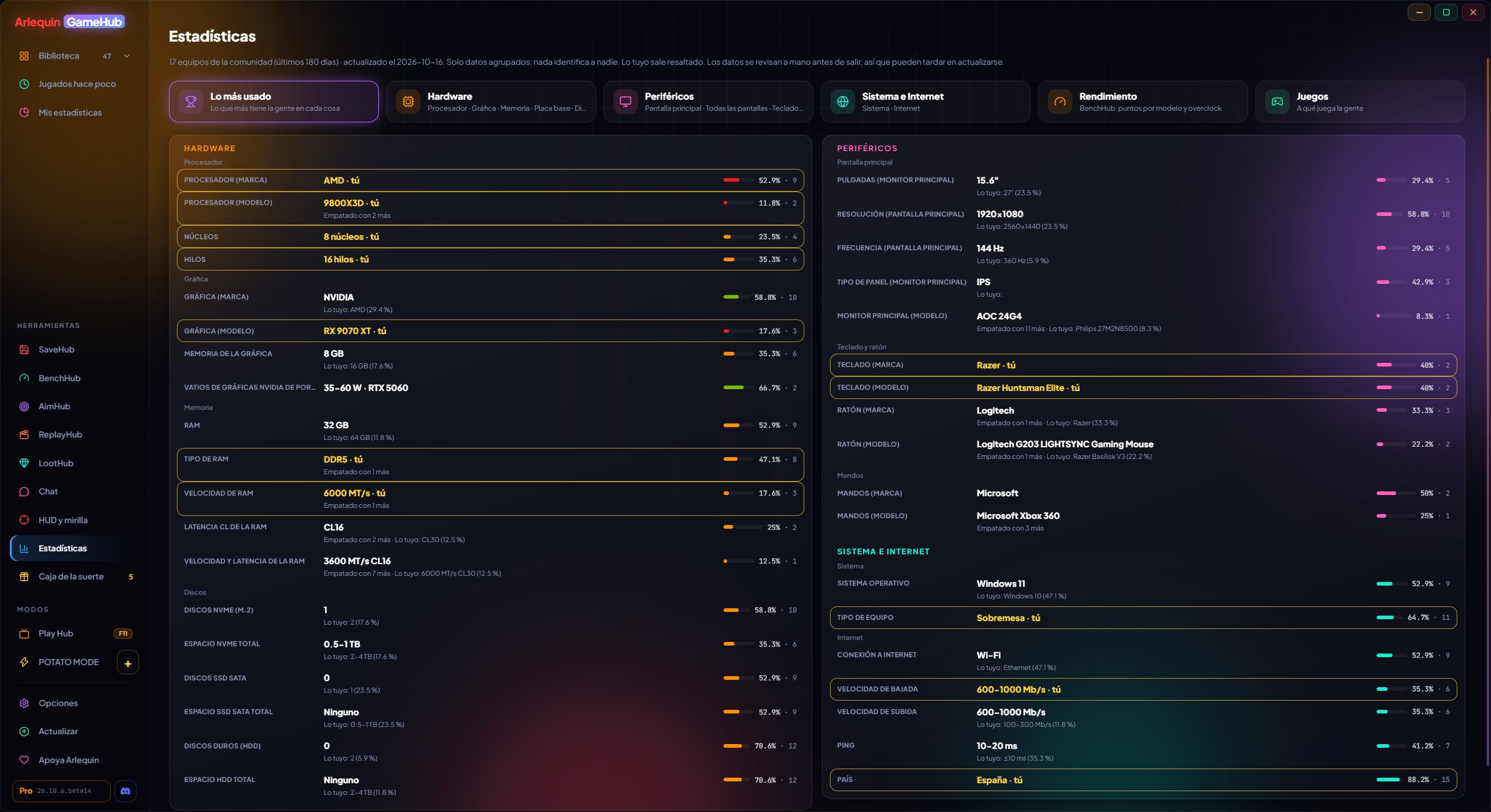
Estadísticas de la comunidad
Qué gráficas, procesadores, pantallas y periféricos usa la gente que juega con GameHub.
Como la encuesta de hardware de Steam, pero más detallada: velocidad y latencia de la RAM, tipo de panel y pulgadas de los monitores, modelos de teclado y ratón, velocidad de internet, memoria virtual… Todo en porcentajes, sin nada que identifique a nadie, con los colores de cada marca, los procesadores y gráficas ordenados por rendimiento en juegos y lo tuyo resaltado para que te compares.
Se calculan con lo que comparten los usuarios. Las ve quien comparte su hardware o tiene ArlequinPro.
Con «Lo más usado» de un vistazo, mandos y todas las pantallas (la principal y las secundarias), placa base, fabricante de la gráfica, el perfil de la RAM y una pestaña de Rendimiento con los puntos de BenchHub por modelo y con overclock o sin él.
Cómo se usa
- En la barra lateral, Herramientas → «Estadísticas».
- También se puede filtrar por dónde se descargó GameHub (Microsoft Store o la web).
- Tarjeta «Discos (modelo)» con la marca, modelo y tamaño de cada disco, y la RAM de serie y con OC por separado.
FPS estimados para tu equipo
Cuántos FPS dará un juego en un PC como el tuyo, antes de jugarlo.
Con los FPS que miden los jugadores (y los ajustes gráficos y la pantalla con los que jugaban), GameHub calcula cuántos FPS da cada juego en equipos parecidos al tuyo, en cada calidad (Bajo, Medio, Alto y Ultra), y si te limita la gráfica o el procesador. Se ven en la ficha del juego.
Necesitan jugadores: mientras haya pocos datos de un juego, la estimación sale de sus requisitos de Steam y es aproximada. Las de la comunidad las ve quien comparte sus partidas o tiene ArlequinPro.
Cómo se usa
- Mide tus FPS (Opciones → Tu PC) y comparte tus partidas.
Tus datos, tu decisión
Lo que se comparte es anónimo, opcional y lo eliges tú, métrica a métrica.
Con «Ayuda a mejorar Arlequin» activado, GameHub comparte de forma anónima lo que ayuda a todos: dónde guardan partida los juegos (rutas tipo Documentos/My Games/Juego), el hardware de tu PC y, si mides FPS, el resumen de tus partidas. Nunca tus partidas, tu nombre de usuario, tus contraseñas ni números de serie.
Eliges una a una qué compartes (rutas, hardware, pantallas, teclado y ratón, internet, país, partidas). Lo tuyo lo sigues viendo siempre; lo que sale de los datos de la comunidad (estadísticas y FPS estimados) lo ve quien comparte esa métrica o tiene ArlequinPro.
Cómo se usa
- Opciones → Privacidad y datos.
- Todo detallado en la política de privacidad.
Únete a la comunidad
⬇ Descarga directa 🛍️ Descargar desde Microsoft StoreWindows 10 y 11 (64 bits) · Gratis · Se actualiza solo