Twoje prawdziwe FPS
Mierzy FPS podczas gry, nie ingerując w grę, i mówi ci, co cię ogranicza.
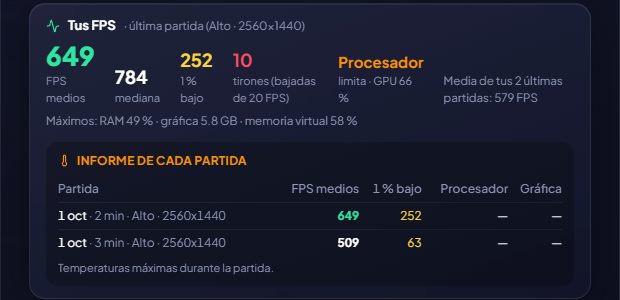
Dzięki PresentMon, darmowemu narzędziu open source od Intela, GameHub z zewnątrz obserwuje, kiedy gra rysuje każdą klatkę: niczego nie wstrzykuje, więc nie przeszkadza w działaniu anty-cheatów. Po zamknięciu gry zachowuje podsumowanie: średnie FPS, medianę, 1% low (jak płynnie działa gra) i przycięcia.
Zapisuje twoje ustawienia graficzne z danej sesji (jakość, rozdzielczość, DLSS/FSR, generowanie klatek, ray tracing, VSync, limit FPS) i mówi ci, co ogranicza wydajność: GPU, CPU czy limit FPS (jeśli ograniczał cię VSync albo limit gry lub sterownika, zobaczysz „Ograniczone”, zamiast winić CPU). Do tego RAM, pamięć graficzna i pamięć wirtualna używane przez grę, na wypadek gdyby ci brakowało.
Sprawdzono, że mierzy poprawnie: przy animacji działającej dokładnie w 360 FPS GameHub odczytał 358,8. A jeśli chcesz widzieć je podczas gry, wyświetl je w HUD.
W raporcie z każdej sesji (ArlequinPro), oprócz temperatury CPU i GPU, także temperatura RAM, ale tylko jeśli jej czujnik naprawdę ją mierzy.
Jak z tego korzystać
- Włącz to na ekranie powitalnym lub w Opcje → Twój PC (jest opcjonalne). Windows prosi o zgodę jeden raz, a pomiary zaczynają się po wylogowaniu lub ponownym uruchomieniu.
- Pograj chwilę i zamknij grę: zobaczysz wynik na jej stronie, w sekcji „Twoje FPS”.
Chcesz spróbować?
⬇ Pobierz bezpośrednio 🛍️ Pobierz ze sklepu Microsoft StoreWindows 10 i 11 (64-bit) · Za darmo · Aktualizuje się sam