To, czego potrzebujesz, nad grą
HUD z twoimi FPS, temperaturami i poborem mocy oraz celownik na miarę. Bez wchodzenia do gry: żadnych problemów z anty-cheatami.
HUD: twoje dane podczas gry
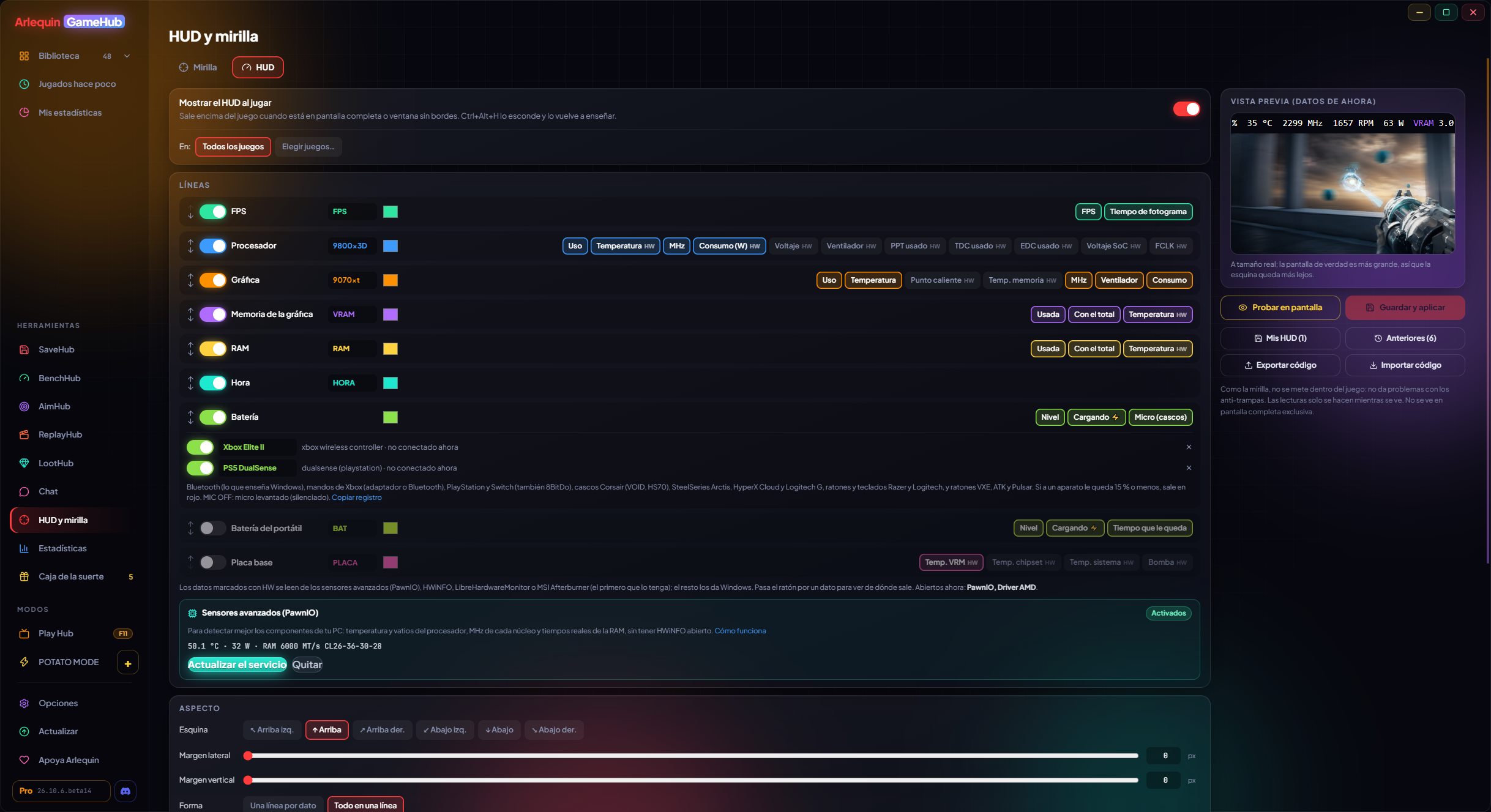
FPS, CPU, GPU, pamięć i czas w rogu gry, tak jak chcesz.
Każda linia to grupa (FPS, GPU, CPU, pamięć graficzna, RAM i czas) ze swoją etykietą i kolorem, a ty wybierasz, jakie dane pokazuje każda z nich. Układasz je w dowolnej kolejności i wyłączasz osobno.
Wybierasz róg, margines, jedną linię na pozycję albo wszystko w jednej linii, rozmiar i krój czcionki, pogrubienie, kolory, tło, obrys tekstu, aby czytać go bez tła, oraz częstotliwość odświeżania (od 0,25 do 2 sekund).
Może też pokazywać baterię twoich urządzeń bezprzewodowych, jedna linia na urządzenie (⚡ podczas ładowania, na czerwono przy niskim poziomie): kontrolery PlayStation, Xbox, Switch i 8BitDo; słuchawki Corsair, Razer, SteelSeries, HyperX i Logitech; myszy i klawiatury Logitech oraz wszystko, co masz na Bluetooth.
Podczas edycji widzisz podgląd z prawdziwymi danymi twojego PC w danej chwili. Dane odczytuje tylko wtedy, gdy jest widoczny: przy ukrytym HUD nie zużywa nic.
HUD może też być na dole pośrodku, ma linię z baterią twojego laptopa (i informacją, czy się ładuje), a linia pamięci graficznej może pokazywać jej temperaturę. Odczytuje baterię coraz większej liczby urządzeń, jak słuchawki Razer BlackShark V3 Pro czy myszy VXE, ATK i Pulsar z odbiornikiem.
Jeśli streamujesz przez Discord, OBS lub Streamlabs, HUD pokazuje FPS twojej gry, a nie ich podglądu, a jeśli jego plik ulegnie uszkodzeniu, nie tracisz już zapisanych HUD-ów i celowników.
HUD pokazuje FPS otwartej gry, nawet jeśli nie jest na wierzchu, może być na ekranie cały czas (także na pulpicie), a przy kilku ekranach wybierasz, na którym.
Jak z tego korzystać
- Narzędzia → HUD i celownik → HUD.
- „Wypróbuj na ekranie” pokazuje go od razu, nad wszystkim.
- Pojawia się sam, gdy grasz; Ctrl+Alt+H ukrywa go i pokazuje ponownie.
Co pokazuje
Windows daje podstawy; temperatury i pobór mocy pochodzą z twojego programu do czujników.
Bez instalowania czegokolwiek (te same dane, których używa Menedżer zadań): FPS i czas klatki, użycie CPU i rzeczywiste MHz, użycie GPU, MHz, temperatura i wentylator, pamięć graficzna i użyty RAM (z sumą, jeśli chcesz).
Z otwartym programem do czujników: temperatura i pobór mocy CPU, temperatura RAM, hot spot i temperatura pamięci GPU oraz jego pobór mocy w watach (w AMD TBP, czyli całej karty). Windows nie udostępnia tych danych bez specjalnego sterownika: GameHub odczytuje je z programu, którego już używasz. W wersji pobieranej bezpośrednio możesz też włączyć „Zaawansowane czujniki” (opcjonalnie, z zezwoleniem Windows), aby mieć je bez otwierania innego programu; w wersji z Microsoft Store użyj programu do czujników.
Jeśli masz otwartych kilka, każda wartość pochodzi z pierwszego, który ją ma, a gdy jeden się zamknie, przechodzi do następnego, tak że tego nie zauważysz. W edytorze po najechaniu na wartość zobaczysz, z którego programu pochodzi. Jeśli żadnego nie ma, te wartości pokazują „—” (albo są ukryte, jeśli tak wybierzesz).
Jak z tego korzystać
- HWiNFO: zaznacz „Shared Memory Support” w jego Ustawieniach (w darmowej wersji wyłącza się co 12 godzin).
- LibreHardwareMonitor: Options → Remote Web Server → Run.
- MSI Afterburner: wystarczy, że będzie otwarty (z RTSS podaje też FPS).
Nie działają
- HWMonitor: nie udostępnia swoich danych innym programom.
Celownik na miarę
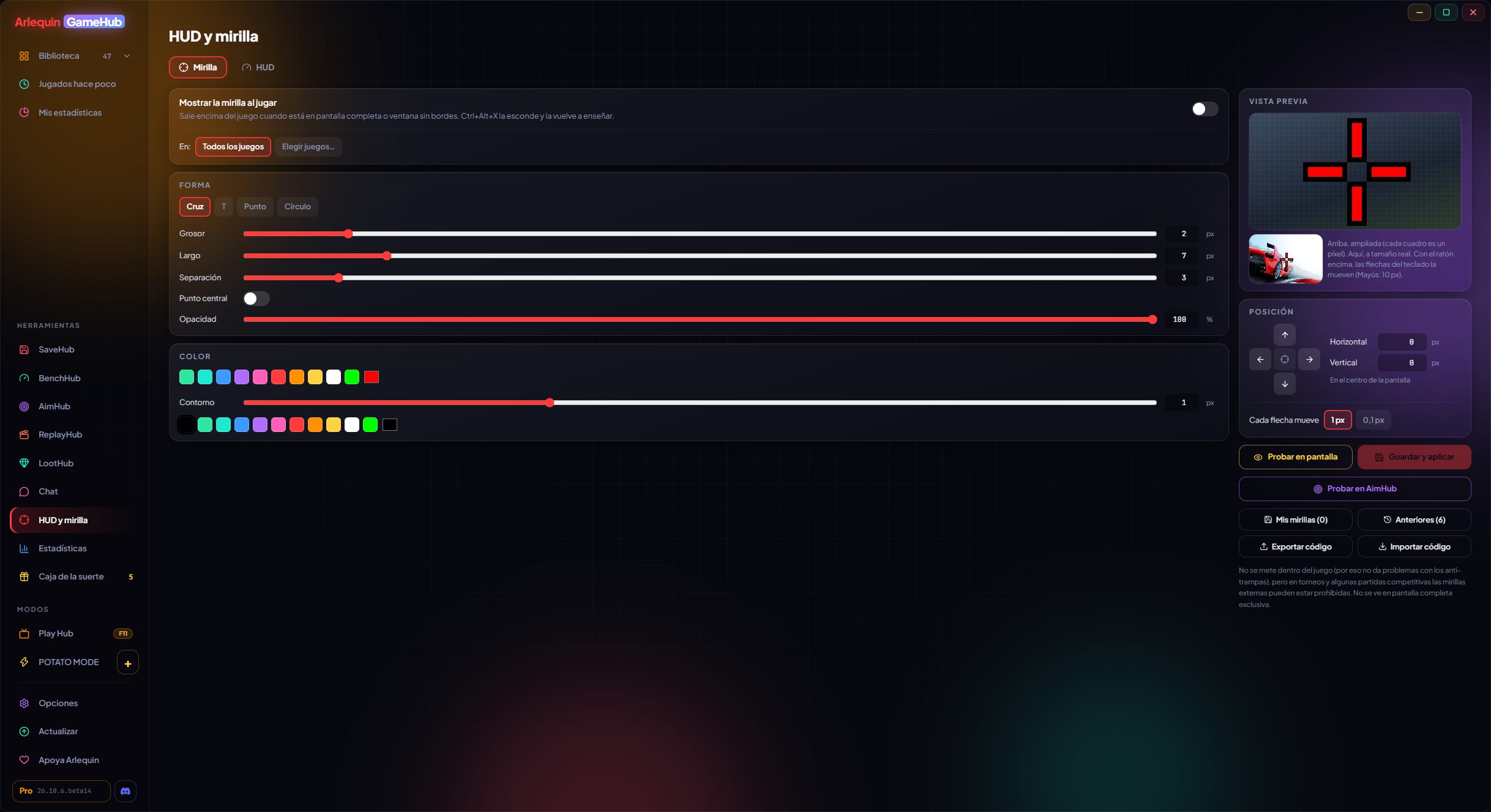
Domyślnie wyśrodkowany i regulowany co do jednej dziesiątej piksela.
W jego edytorze wybierasz kształt (krzyż, T, kropka lub okrąg), grubość, długość, odstęp, promień, środkową kropkę, kolor, krycie i obrys z jego kolorem. Widzisz go w powiększonym podglądzie, gdzie każdy kwadrat to piksel, oraz w drugim, w rzeczywistym rozmiarze.
Pojawia się dokładnie na środku ekranu i możesz go przesuwać piksel po pikselu albo co 0,1 piksela: z ułamkami rozkłada się na dwa piksele, jak w klasycznych grach, aby trafić w dokładne miejsce (trochę mniej ostro, bo ekran nie ma pół pikseli).
Wiele osób używa go w zwykłych meczach, ale w turniejach i niektórych meczach rankingowych zewnętrzne celowniki mogą być zakazane: sprawdź zasady gry, w którą grasz.
Jak z tego korzystać
- Narzędzia → HUD i celownik → Celownik.
- Strzałki na ekranie lub na klawiaturze, aby go przesuwać (Shift: 10 px).
- Pojawia się sam, gdy grasz; Ctrl+Alt+X ukrywa go i pokazuje ponownie.
Strażnik złącza karty graficznej
Ostrzega cię, zanim 16-pinowe złącze twojej karty graficznej się spali.
Niektóre karty graficzne z 16-pinowym złączem (12VHPWR / 12V-2x6) miały spalone złącza z powodu złego styku. Podczas gry GameHub obserwuje to, co twoja karta udostępnia przez HWiNFO, a jeśli coś dziwnego trwa kilka sekund (nie pojedynczy skok), ostrzega cię powiadomieniem Windows i czerwoną linią nad grą.
- ASUS ROG Astral i ROG Matrix (RTX 4090, 5080, 5090): prąd na każdym pinie. Ostrzega, jeśli któryś jest przeciążony albo nic nie przewodzi, gdy pozostałe tak (brak styku).
- Inne karty NVIDIA RTX serii 40 i 50 z 16 pinami: napięcie na złączu. Jeśli spada na dłuższy czas, jest zły styk albo kabel się zużywa.
- Inne karty (jak Sapphire NITRO+ RX 9070 XT PhantomLink): gotowe na moment, gdy HWiNFO będzie mogło odczytać czujniki ich złącza.
Nie wyłącza twojego PC ani nie zamyka gry: mówi ci, co się dzieje i co zrobić (zapisać, zamknąć grę i sprawdzić, czy kabel jest włożony do końca i nie ma ostrych zagięć przy złączu).
Jak z tego korzystać
- Działa samo, gdy HWiNFO jest otwarte (udostępnia swoje dane).
- Karty graficzne ze złączami 8-pinowymi tego nie potrzebują.
Zapisuj, przywracaj i udostępniaj
Twoje HUD-y i celowniki, dokładnie tak, jak je zostawiłeś.
Zapisz swój HUD lub celownik pod nazwą („Competitive”, „Valorant green”…) i wracaj do nich, kiedy chcesz. Za każdym razem, gdy zapisujesz inny, poprzedni zostaje w „Poprzednie” (ostatnie 20), na wszelki wypadek: możesz je zobaczyć, przywrócić lub usunąć.
Wybierz, czy mają się pojawiać we wszystkich twoich grach, czy tylko w tych, które wskażesz: nie każda gra to strzelanka. I udostępniaj je kodem (ARLQ-MIRA-… lub ARLQ-HUD-…), aby znajomy mógł je wypróbować: tworzenie kodu jest częścią ArlequinPro, a wczytywanie jest darmowe dla wszystkich.
Jak z tego korzystać
- „Moje celowniki” / „Moje HUD-y” i „Poprzednie” w edytorze.
- „Eksportuj kod” (ArlequinPro) i „Importuj kod” (za darmo).
- „Importuj kod” przyjmuje też kody celowników CS2 i VALORANT, wczytuje ten z CS2 z twojego PC, a „Wypróbuj w AimHub” pokazuje go na kilku tłach.
- «Kopiuj dla CS2 lub VALORANT» (ArlequinPro) kopiuje twój celownik, aby zaimportować go do gry.
Chcesz spróbować?
⬇ Pobierz bezpośrednio 🛍️ Pobierz ze sklepu Microsoft StoreWindows 10 i 11 (64-bit) · Za darmo · Aktualizuje się sam