La fiche de chaque jeu
Tout sur un jeu dans un seul panneau : comment il tourne sur ton PC, tes FPS, tes réglages et tes sauvegardes.
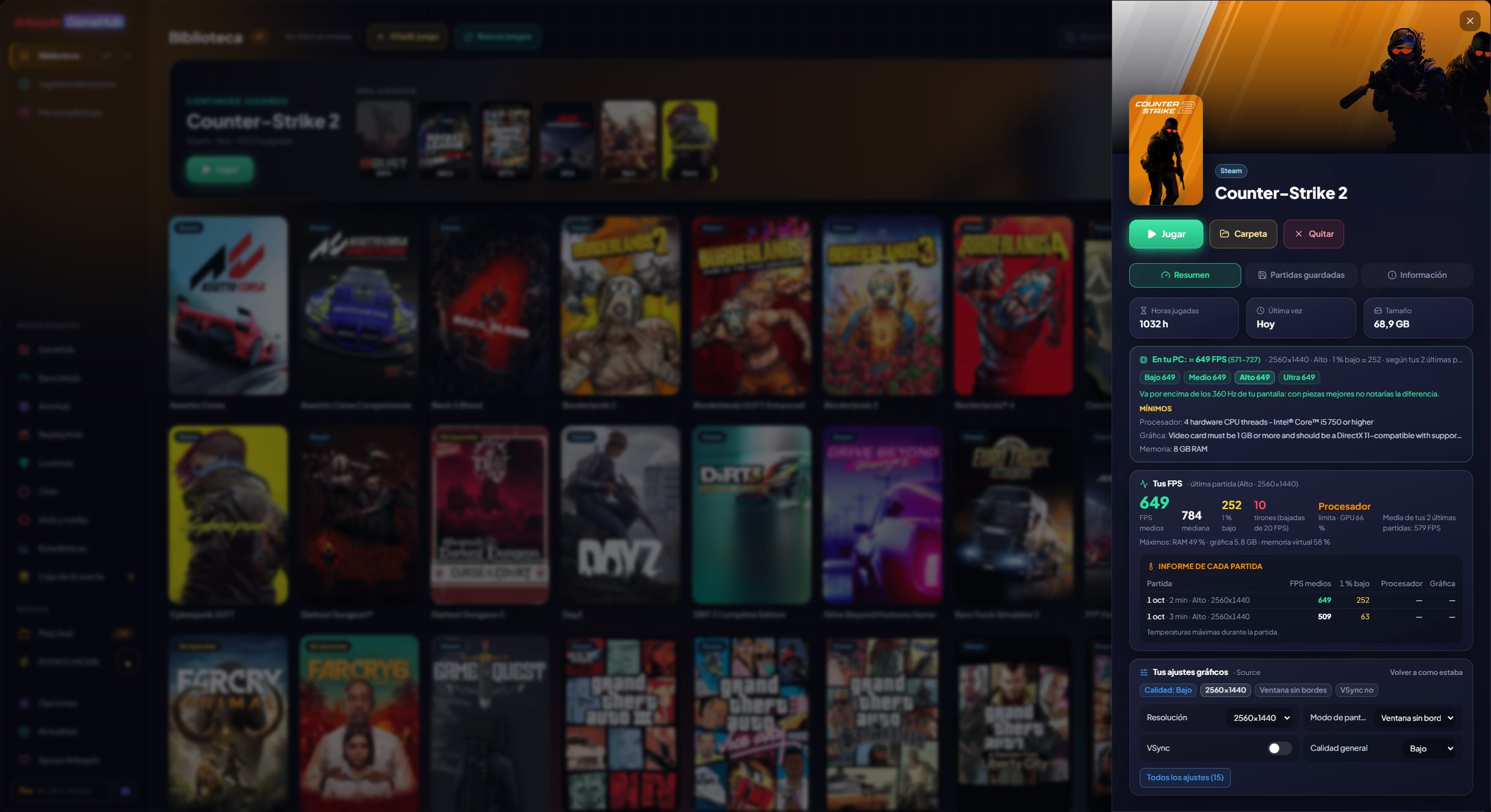
Un clic sur un jeu ouvre sa fiche, en quatre onglets : Aperçu (tes heures, ta dernière partie, la place qu’il occupe, la configuration requise et tes FPS), Réglages graphiques (avec ses options de lancement), Parties sauvegardées et Infos (tes succès, la description, la boutique, le studio, la date de sortie, où il est installé et où il sauvegarde).
Ça tourne sur mon PC ? GameHub connaît ton processeur, ta carte graphique et ta mémoire, et les compare à la configuration minimale et recommandée de chaque jeu sur le Steam Store. Tu verras un feu tricolore : vert si ça tourne largement, jaune si le minimum est atteint et rouge si ça ne suffit pas. Dans la bibliothèque, tu peux filtrer pour voir seulement les jeux qui tournent largement, ceux qui tournent ou ceux qui ne tournent pas.
Et aussi combien de FPS tu auras, avec une fourchette (« ≈ 75 FPS (65-85) ») et pour chaque qualité : Basse, Moyenne, Haute et Ultra. Si tu y as déjà joué, tes vrais FPS passent en premier (seulement ceux de ton GPU et ton CPU actuels) ; sinon, c’est calculé à partir des sessions de la communauté (si tu partages les tiennes ou as ArlequinPro) ou, approximativement, à partir de la configuration Steam.
Qu’est-ce qui te limite et qu’est-ce qui vaut la peine d’être changé ? GameHub calcule séparément ce que donnerait ta carte graphique et ce que ton processeur peut suivre, et te le dit clairement : « Le GPU est la limite : un meilleur processeur augmenterait à peine tes FPS », ou l’inverse, ou qu’ils sont équilibrés et qu’il faudrait changer les deux.
On y trouve aussi ses parties sauvegardées regroupées (sauvegardes, réglages…), ses copies et des boutons pour ouvrir son dossier ou l’installer.
L’estimation des FPS est fiable : les sessions avec génération d’images ne comptent pas, et elle indique avec quels réglages elle est faite (upscaling et ray tracing).
Comment l’utiliser
- Clique sur n’importe quel jeu de la bibliothèque et change d’onglet en haut.
- Le filtre « Sur mon PC » dans la barre en haut de la bibliothèque.
Tu l’essaies ?
⬇ Téléchargement direct 🛍️ Télécharger sur le Microsoft StoreWindows 10 et 11 (64 bits) · Gratuit · Se met à jour tout seul