Toute ta bibliothèque au même endroit
Steam, Epic, GOG, Xbox, Ubisoft, EA, Battle.net, Amazon, Rockstar et les jeux sans launcher, réunis.
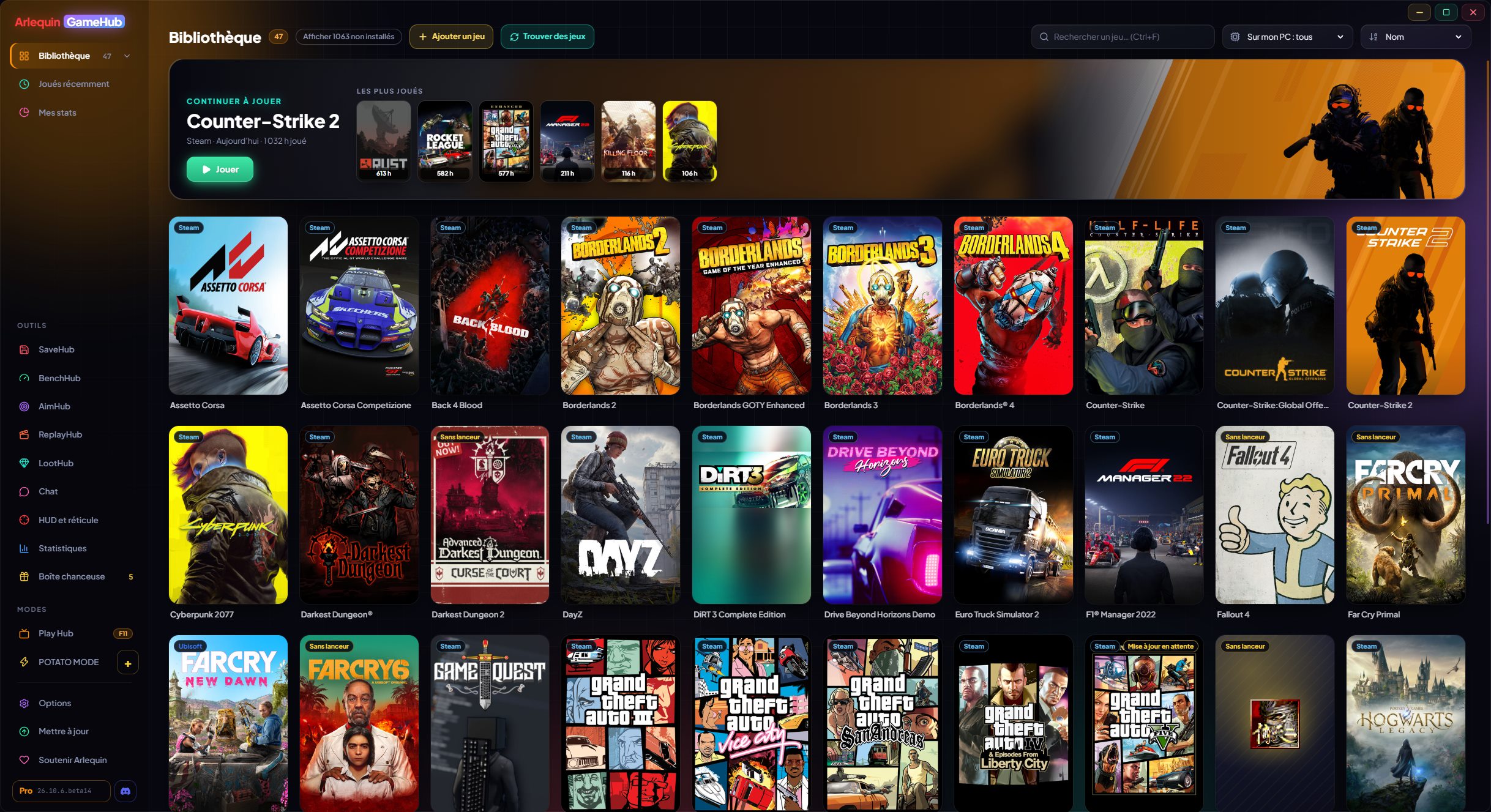
GameHub regarde ce que tu as déjà sur ton PC : les dossiers et fichiers que garde le launcher de chaque boutique. C’est ainsi qu’il trouve tes jeux installés et aussi ceux que tu possèdes sans les avoir installés, avec leurs jaquettes et tes heures de jeu. Les heures comptent même si tu lances le jeu depuis son propre launcher.
Dans la barre latérale, un clic sur Bibliothèque ouvre tes boutiques avec le nombre de jeux dans chacune (même celles dont l’appli est installée sans jeux pour l’instant). Tu peux trier par nom, par dernière partie, par heures ou par taille, chercher instantanément et voir à quoi tu as joué récemment.
Les jeux sans launcher (un émulateur, un jeu itch.io…) s’ajoutent avec le bouton « Ajouter un jeu », ou tu indiques à GameHub les dossiers où se trouvent tes jeux isolés et il les trouve tout seul. Il cherche la jaquette officielle de Steam même pour les jeux d’autres boutiques, ajoutés à la main ou retirés de la vente ; s’il n’y en a pas, il utilise l’icône du jeu, et tu peux toujours mettre ta propre image.
Un jeu que tu as dans plusieurs boutiques ou dans le même dossier n’apparaît qu’une fois. Et si Steam met un jeu à jour, tu le vois sur sa carte (« Mise à jour 45 % » ou « Mise à jour en attente »).
Les mises à jour Steam et les téléchargements Epic (installation ou mise à jour) affichent en bas de la carte, là où se trouve « Jouer », le vrai %, la vitesse et le temps restant ; un clic ouvre Steam ou Epic. Si un téléchargement n’avance plus, « En pause » s’affiche.
De nouvelles boutiques : Riot (League of Legends, VALORANT, TFT…), HoYoPlay (Genshin, Star Rail, Zenless…), Wargaming (World of Tanks…), Ankama (Dofus, Wakfu…) et Gameforge (Metin2, NosTale…), avec les heures de chaque personnage de Dofus. Les jeux console de GOG Galaxy (PlayStation, Nintendo) ont leur propre section et peuvent être masqués, et dans Options → Bibliothèque tu retires les boutiques que tu ne veux pas et tu choisis leur ordre dans la barre latérale.
Si quelque chose qui n’est pas un jeu se glisse dedans (un programme, un serveur…), tu le retires et GameHub apprend. Tu peux le récupérer dans Options → Bibliothèque.
Il ne demande jamais le mot de passe d’une boutique : pour jouer, il lance chaque jeu avec son propre launcher, comme si tu l’avais ouvert toi-même.
Tes jeux Xbox / Microsoft Store et Ubisoft apparaissent même s’ils ne sont pas installés, et ceux du Game Pass peuvent être masqués. Les séries sont triées par date de sortie, et les jaquettes et fonds sont enregistrés sur ton PC : ils s’affichent instantanément, même hors ligne.
Comment l’utiliser
- Ouvre-le et attends quelques secondes : tes jeux apparaissent tout seuls.
- Double-clic ou le bouton « Jouer » (sous la jaquette) pour lancer un jeu.
- « Afficher N non installés » montre aussi ceux que tu n’as pas installés.
- « Trouver des jeux » revérifie tes boutiques tout de suite.
- Les personnages de Dofus vont par serveur : à la fermeture du jeu, GameHub devine sur lequel tu jouais ou te le demande, les cartes sont groupées par serveur et tu peux passer des heures à un autre serveur.
Tu l’essaies ?
⬇ Téléchargement direct 🛍️ Télécharger sur le Microsoft StoreWindows 10 et 11 (64 bits) · Gratuit · Se met à jour tout seul