Construit en jouant, tous ensemble
GameHub ne copie pas les bases de données des autres : la sienne se construit à partir de ce que le programme découvre sur les PC de ceux qui l’utilisent, anonymement et seulement si tu le veux.
Une base de données qui grandit pendant que tu joues
Pour savoir où chaque jeu range ses sauvegardes, ce qui est un jeu et ce qui ne l’est pas, ou combien de FPS il fait sur chaque carte graphique, GameHub la construit de zéro.
Ce que ton PC sait déjà
GameHub lit ce que les boutiques gardent sur ton PC (par exemple les règles du cloud de Steam) et cherche le dossier de chaque jeu.
Il apprend pendant que tu joues
S’il ne sait pas où un jeu sauvegarde, il observe quels fichiers il écrit pendant que tu joues et apprend le dossier des sauvegardes.
Tu le partages (si tu veux)
Avec « Aider à améliorer Arlequin », ces chemins, ton matériel et tes FPS sont envoyés anonymement : jamais tes sauvegardes, ton nom d’utilisateur ou tes mots de passe.
C’est vérifié puis publié
Ce qui arrive est vérifié avant d’entrer dans la base de données publique, que GameHub télécharge tout seul quand il y a une nouvelle version.
Tout le monde y gagne
Les jeux sont trouvés tout seuls sur plus de PC et les estimations de FPS deviennent plus précises.
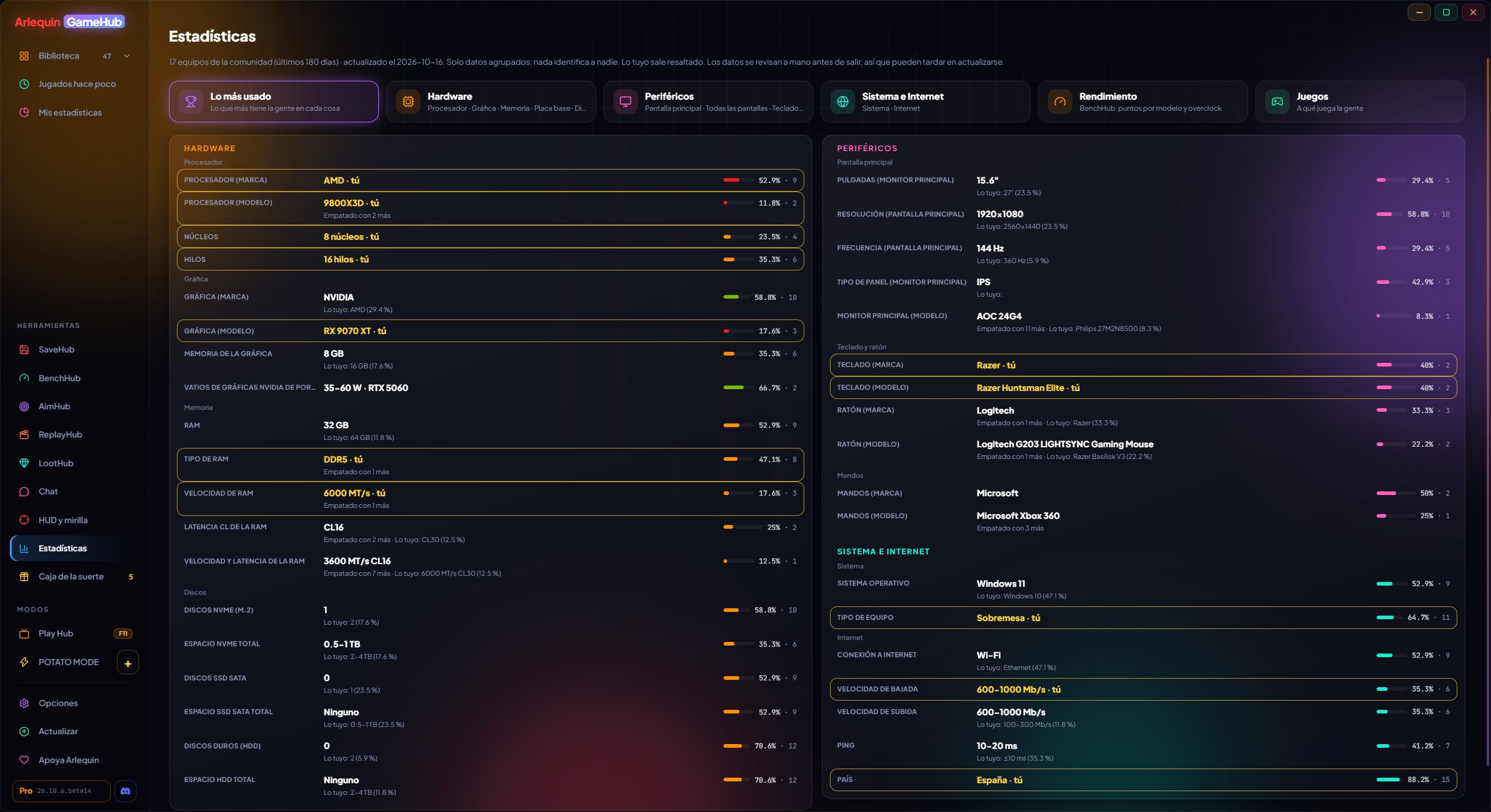
Statistiques de la communauté
Quelles cartes graphiques, processeurs, écrans et périphériques utilisent ceux qui jouent avec GameHub.
Comme l’enquête matérielle de Steam, mais plus détaillée : fréquence et latence de la RAM, type de dalle et taille de l’écran, modèles de clavier et de souris, débit internet, mémoire virtuelle… Tout en pourcentages, sans rien qui identifie qui que ce soit, aux couleurs de chaque marque, avec processeurs et cartes graphiques triés par performances en jeu et les tiens mis en avant pour comparer.
Elles sont calculées à partir de ce que partagent les utilisateurs. Visibles par ceux qui partagent leur matériel ou ont ArlequinPro.
Avec « Les plus utilisés » en un coup d’œil, les manettes et tous les écrans (principal et secondaires), la carte mère, le fabricant de la carte graphique, le profil de la RAM et un onglet Performances avec les points BenchHub par modèle, avec ou sans overclocking.
Comment l’utiliser
- Dans la barre latérale, Outils → « Statistiques ».
- On peut aussi filtrer selon l’endroit où GameHub a été téléchargé (Microsoft Store ou le site).
- Une carte « Disques (modèle) » avec la marque, le modèle et la taille de chaque disque, et la RAM d’origine et avec OC séparées.
FPS estimés pour ton PC
Combien de FPS un jeu fera sur un PC comme le tien, avant même d’y jouer.
Avec les FPS que mesurent les joueurs (et les réglages graphiques et l’écran avec lesquels ils jouaient), GameHub calcule combien de FPS chaque jeu fait sur des PC proches du tien, pour chaque qualité (Basse, Moyenne, Haute et Ultra), et si c’est le GPU ou le CPU qui te retient. Tu le vois sur la fiche du jeu.
Il faut des joueurs : tant qu’il y a peu de données sur un jeu, l’estimation vient de sa configuration Steam et est approximative. Celles de la communauté sont visibles par ceux qui partagent leurs sessions ou ont ArlequinPro.
Comment l’utiliser
- Mesure tes FPS (Options → Ton PC) et partage tes sessions.
Tes données, ton choix
Ce qui est partagé est anonyme, facultatif et choisi par toi, métrique par métrique.
Avec « Aider à améliorer Arlequin » activé, GameHub partage anonymement ce qui aide tout le monde : où les jeux sauvegardent (des chemins comme Documents/My Games/Jeu), le matériel de ton PC et, si tu mesures tes FPS, le résumé de tes sessions. Jamais tes sauvegardes, ton nom d’utilisateur, tes mots de passe ou des numéros de série.
Tu choisis un par un ce que tu partages (chemins, matériel, écrans, clavier et souris, internet, pays, sessions). Tes propres données, tu les vois toujours ; ce qui vient des données de la communauté (statistiques et FPS estimés) est visible par ceux qui partagent cette métrique ou ont ArlequinPro.
Comment l’utiliser
- Options → Confidentialité et données.
- Tous les détails dans la politique de confidentialité.
Rejoins la communauté
⬇ Téléchargement direct 🛍️ Télécharger sur le Microsoft StoreWindows 10 et 11 (64 bits) · Gratuit · Se met à jour tout seul