Ваши сохранения всегда в безопасности
SaveHub — часть GameHub, которая бережёт ваши сохранённые игры: копирует каждое сохранение, когда вы закрываете игру, и возвращает его в один клик — на ПК или из вашего облака.
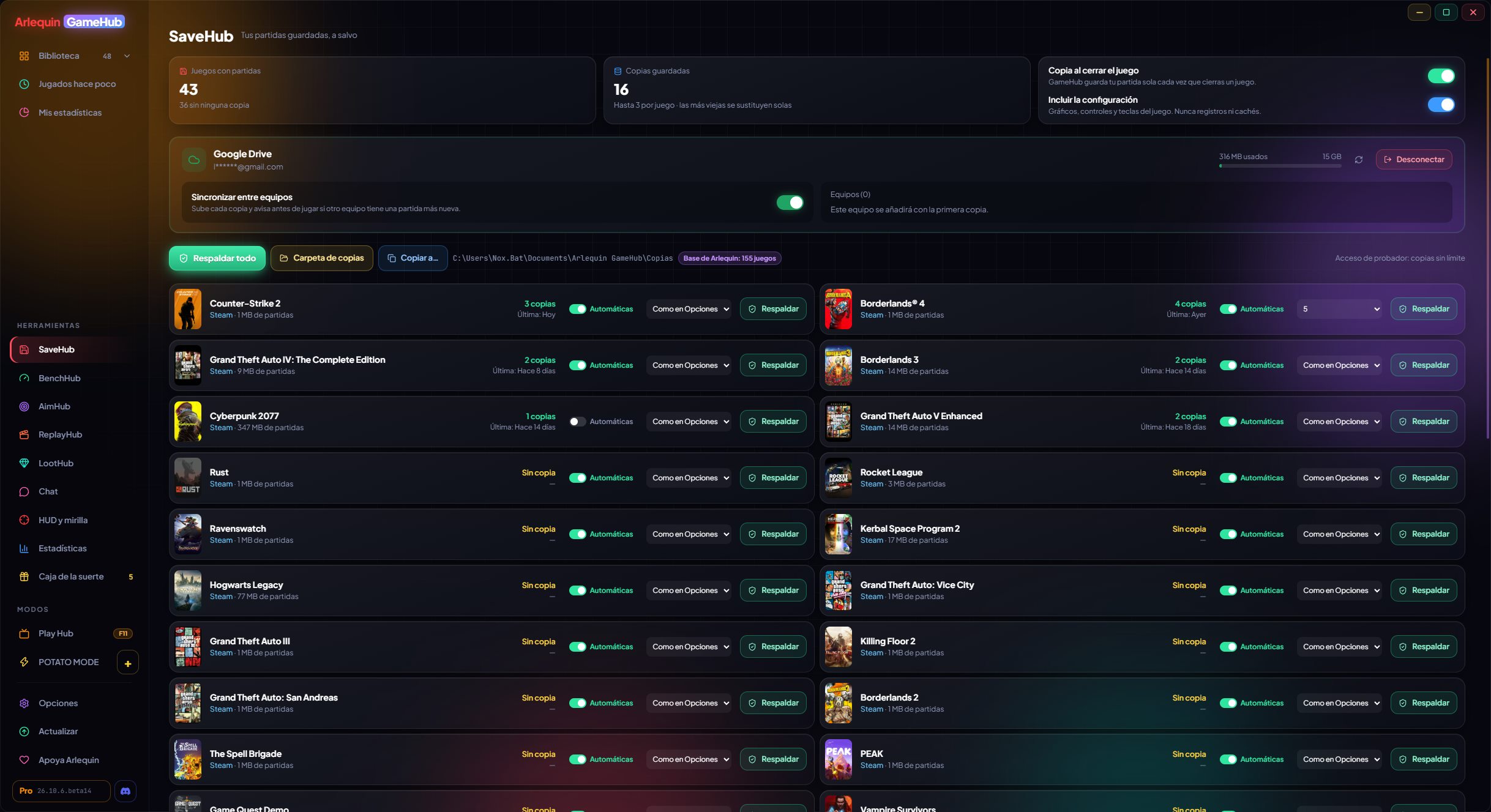
Автоматические копии
Каждый раз, когда вы закрываете игру, GameHub копирует ваше сохранение. Помнить не нужно.
Когда вы закрываете игру, GameHub делает сжатую копию её сохранений в выбранную вами папку (лучше на другом диске или в папке, которую вы уже храните в облаке). Он может копировать и настройки игры (графику, управление и клавиши) и сохранения, которые некоторые игры держат в реестре Windows.
Он никогда не копирует логи и кэши (например, кэши шейдеров, которые создают многие игры): только то, что важно.
Для игр, которые вы держите открытыми часами (MMO, выживание…), с ArlequinPro он может копировать и во время сессии — каждые 15, 30 или 60 минут.
У каждой игры свой переключатель «Автоматически», а у каждой папки сохранений — свой «Копировать». Если сохранения игры больше 250 МБ, он предупредит, и вы решите, копировать ли их. А копию можно закрепить, чтобы она никогда не удалялась.
Только при прямой загрузке Также сохраняет сейвы и состояния консольных игр из EmuHub, а с ArlequinPro делает автосостояния.
Как пользоваться
- Работает само: ничего настраивать не нужно.
- «Скопировать сейчас» на странице игры делает копию сразу.
- В SaveHub «Скопировать всё» копирует все ваши игры.
Защита от повреждённых сохранений
Если копия получилась плохой, хорошие не теряются.
Если автоматическая копия получилась намного меньше предыдущей (например, потому что игра закрылась некорректно или сохранение повредилось), GameHub не удаляет хорошие копии, которые у вас уже были: он оставляет их вместе с новой.
Для каждой игры хранится несколько копий (3 в ArlequinFree; в ArlequinPro по умолчанию 5 и до 10): при превышении лимита удаляется самая старая.
Как пользоваться
- Включено по умолчанию. Изменить можно в Настройки → SaveHub.
- Теперь GameHub замечает, если игра закрылась некорректно (зависание или вылет): эта копия помечается, предыдущая закрепляется, чтобы к ней можно было вернуться, а после закрытия игры он спросит, всё ли в порядке с сохранением; если нет — восстановит предыдущее.
- Теперь SaveHub предупреждает об играх, в которые вы играли в этом месяце без копии последнего сохранения, с кнопкой «Сохранить сейчас».
Восстанавливайте и забирайте копии с собой
Вернитесь к любой копии в один клик или перенесите их на флешку.
На странице каждой игры видны её копии (когда сделаны и почему: при закрытии игры, вручную…), и любую можно восстановить. Перед восстановлением GameHub сохраняет то, что у вас сейчас, на случай ошибки.
С помощью «Копировать в…» вы переносите все копии, последнюю копию каждой игры, копии игр без лаунчера или копии конкретной игры в другую папку или на флешку.
Если при восстановлении что-то пошло не так, GameHub отменяет его и оставляет сохранения как были.
Теперь перед восстановлением GameHub проверяет, что копия целая: если она повреждена, ничего не трогается.
Как пользоваться
- Страница игры → Сохранённые игры → Восстановить.
- SaveHub → «Копировать в…».
Слоты сохранений
Несколько сохранений в играх, где можно только одно. С ArlequinPro.
В некоторых играх одно сохранение: если хотите начать заново или дать поиграть кому-то на вашем ПК, ваше пропадёт. Со слотами у вас до 10 сохранений на игру и переключение между ними в один клик.
Новый слот может начинаться с нуля или как копия текущего сохранения. При переключении GameHub сначала убирает текущее сохранение в его слот, проверяет, что всё в порядке, и если что-то не так — оставляет всё как было. Настройки игры не меняются.
С подключённым облаком слоты хранятся и там, и они есть на всех ваших ПК.
Как пользоваться
- Страница игры → Сохранённые игры → Слоты сохранений.
- При закрытой игре: нажмите «Слот 2» и выберите, с чего он начнётся.
Ваши сохранения в вашем облаке
Подключите Google Drive, OneDrive или Dropbox и переносите сохранения на другой ПК.
Каждая копия загружается в папку GameHub в вашем облаке: остальные файлы не трогаются. Когда вы переносите копию на другой ПК, GameHub подгоняет её под этот ПК, даже если имя пользователя Windows другое или игры на другом диске.
В ArlequinFree копии загружаются в облако с 1 ПК (если меняете ПК, можно перейти на новый раз в 30 дней), а с любого ПК можно посмотреть, что в облаке, и вручную восстановить копию. В ArlequinPro сохранения сами синхронизируются между всеми вашими ПК, и GameHub предупредит, если на другом сохранение новее.
Облако — ваше: Arlequin не хранит сохранения на своих серверах. Вы входите на официальной странице каждого сервиса, и GameHub никогда не видит ваш пароль.
Как пользоваться
- В SaveHub нажмите Google Drive, OneDrive или Dropbox и войдите.
- С этого момента каждая копия загружается сама.
- Теперь два ПК, загружающие одновременно, больше не перезаписывают друг друга, а если облако заполнено или сессия истекла, об этом говорится понятно.
Знает, куда сохраняет каждая игра
А чего не знает, узнаёт, пока вы играете.
Каждая игра хранит сохранения в своём месте (Документы, AppData, папка игры, реестр…). GameHub знает это по тому, что сами магазины хранят на вашем ПК (например, правила облака Steam), и по базе данных сообщества.
Если не знает, он следит, какие файлы игра пишет, пока вы играете, и запоминает папку сохранений. Ещё он распознаёт папки, общие для нескольких игр (как у Call of Duty), чтобы сохранения не перемешались. И папку всегда можно добавить вручную.
Он находит больше сохранений по движку игры (Unity, Unreal, Ren'Py, RPG Maker, GameMaker, Godot) и по магазину (облако GOG, Xbox / Game Pass и Ubisoft Connect), понимает игры, которые запускаются через свой лаунчер (как GTA IV), и не путает с сохранениями папки других программ или общие папки Rockstar. Страница игры показывает, откуда взялась каждая папка.
Если путь игры неизвестен, GameHub ищет её папку по названию игры и по имени папки установки в обычных местах (My Games, Документы, Saved Games и AppData, в том числе внутри папки издателя), вместе с её настройками. Он не берёт папки других программ и папки, где только отчёты о сбоях или кэш.
Как пользоваться
- Страница игры → Сохранённые игры → «Добавить папку».
Под себя
Всё в SaveHub настраивается в Настройки → SaveHub.
- Папка для копий (и открыть её).
- Копия при закрытии игры, вместе с настройками.
- Защита от повреждённых сохранений.
- Сколько копий хранить на игру и копия во время игры.
- Сжатие: быстрое, обычное или максимальное (меньше места, чуть дольше).
- «Никогда не копировать»: файлы или папки, которые вам не нужны в копиях (например,
*.mp4илиScreenshots).
Как пользоваться
- Настройки → SaveHub.
Ваши сохранения в безопасности уже сегодня
⬇ Скачать напрямую 🛍️ Скачать в Microsoft StoreWindows 10 и 11 (64 бита) · Бесплатно · Обновляется сам