Seus saves, sempre seguros
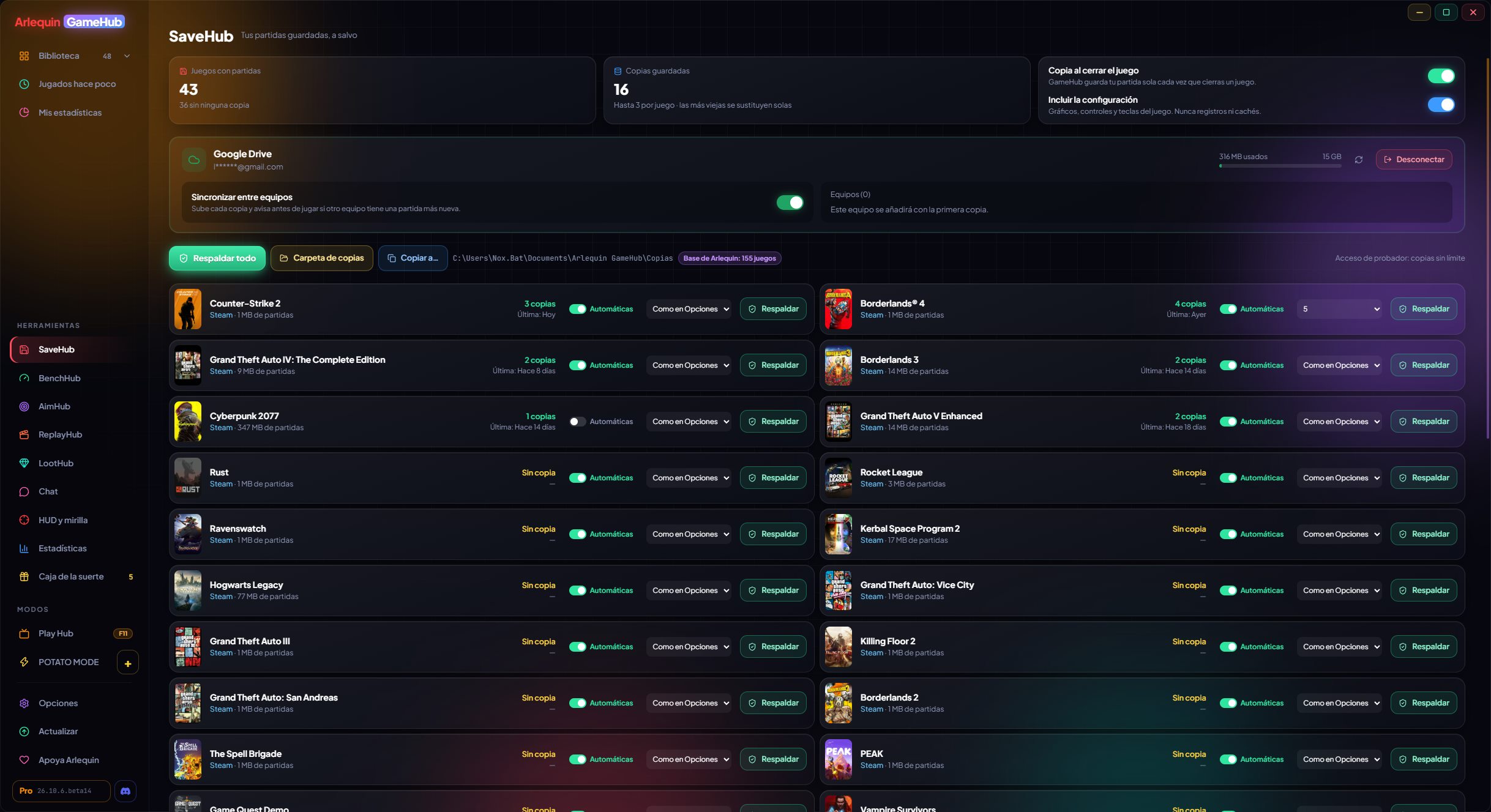
O SaveHub é a parte do GameHub que cuida dos seus jogos salvos: faz backup de cada save ao fechar o jogo e permite recuperá-lo com um clique, no PC ou da sua própria nuvem.
Backups automáticos
Cada vez que você fecha um jogo, o GameHub faz backup do seu save. Não precisa lembrar.
Ao fechar um jogo, o GameHub faz um backup compactado dos saves dele na pasta que você escolher (de preferência em outro disco ou em uma pasta que você já mantém na nuvem). Também pode fazer backup das configurações do jogo (gráficos, controles e teclas) e dos saves que alguns jogos guardam no registro do Windows.
Ele nunca faz backup de logs nem caches (por exemplo, os caches de shaders que muitos jogos geram): só o que importa.
Para jogos que você deixa abertos por horas (MMOs, sobrevivência…), com ArlequinPro ele também pode fazer backup durante a sessão a cada 15, 30 ou 60 minutos.
Cada jogo tem seu próprio botão "Automático" e cada pasta de saves o seu "Copiar". Se os saves de um jogo passarem de 250 MB, ele avisa e você decide se faz backup. E você pode fixar um backup para que nunca seja apagado.
Só no download direto Também faz backup dos saves e estados dos jogos de console do EmuHub e, com ArlequinPro, faz estados salvos automáticos.
Como usar
- Funciona sozinho: não há nada para configurar.
- “Fazer backup agora” na página do jogo faz um backup na hora.
- No SaveHub, “Fazer backup de tudo” faz backup de todos os seus jogos.
Proteção contra saves danificados
Se um backup sair errado, os bons não se perdem.
Se um backup automático sair bem menor que o anterior (por exemplo, porque o jogo fechou mal ou o save corrompeu), o GameHub não apaga os bons backups que você já tinha: ele os mantém junto com o novo.
Ele guarda vários backups por jogo (3 com ArlequinFree; com ArlequinPro, 5 por padrão e até 10): quando passa do limite, o mais antigo é apagado.
Como usar
- Vem ativado por padrão. Você pode mudar em Opções → SaveHub.
- O GameHub percebe se o jogo fechou mal (travou ou crashou): esse backup fica marcado, o anterior é fixado para você poder voltar e, ao fechar o jogo, ele pergunta se o save está bem; se não, restaura o anterior.
- O SaveHub avisa dos jogos que você jogou este mês sem backup do último save, com «Fazer backup agora».
Restaure e leve seus backups com você
Volte a qualquer backup com um clique, ou leve-os para um pendrive.
Na página de cada jogo você vê os backups (quando foram feitos e por quê: ao fechar o jogo, à mão…) e pode restaurar qualquer um. Antes de restaurar, o GameHub guarda o que você tem agora, caso você se engane.
Com “Copiar para…” você leva todos os seus backups, o último de cada jogo, os de jogos sem launcher ou os de um jogo específico para outra pasta ou um pendrive.
Se algo falhar no meio de uma restauração, o GameHub desfaz e deixa seus saves como estavam.
Antes de restaurar o GameHub verifica se o backup está completo: se estiver danificado, não mexe em nada.
Como usar
- Página do jogo → Jogos salvos → Restaurar.
- SaveHub → “Copiar para…”.
Slots de save
Vários saves em jogos que só permitem um. Com ArlequinPro.
Alguns jogos têm um único save: se você quer começar do zero, ou deixar outra pessoa jogar no seu PC, perde o seu. Com os slots de save você tem até 10 saves por jogo e troca entre eles com um clique.
Um slot novo pode começar do zero ou como cópia do save que você está usando. Ao trocar, o GameHub primeiro guarda o save atual no slot dele, confere se está tudo bem e, se algo falhar, deixa tudo como estava. As configurações do jogo não mudam.
Com a nuvem conectada, os slots também ficam guardados lá e você os tem em todos os seus PCs.
Como usar
- Página do jogo → Jogos salvos → Slots de save.
- Com o jogo fechado: clique em “Slot 2” e escolha como ele começa.
Seus saves na sua própria nuvem
Conecte seu Google Drive, OneDrive ou Dropbox e leve seus saves para outro PC.
Cada backup é enviado para uma pasta do GameHub na sua nuvem: o resto dos seus arquivos fica intocado. Quando você leva um backup para outro PC, o GameHub o adapta a esse PC mesmo que seu usuário do Windows tenha outro nome ou seus jogos estejam em outro disco.
Com ArlequinFree, seus backups são enviados para a nuvem a partir de 1 PC (se você trocar de PC, pode passar para o novo uma vez a cada 30 dias) e de qualquer PC você vê o que há na nuvem e restaura um backup à mão. Com ArlequinPro, seus saves se sincronizam sozinhos em todos os seus PCs e o GameHub avisa se outro tiver um save mais novo.
A nuvem é sua: o Arlequin não guarda seus saves em nenhum servidor próprio. Você entra na página oficial de cada serviço, e o GameHub nunca vê sua senha.
Como usar
- No SaveHub, clique em Google Drive, OneDrive ou Dropbox e entre.
- A partir daí, cada backup é enviado sozinho.
- Dois PCs enviando ao mesmo tempo não se sobrescrevem mais, e se a nuvem estiver cheia ou a sessão tiver expirado ele avisa com clareza.
Sabe onde cada jogo salva
E o que não sabe, aprende enquanto você joga.
Cada jogo guarda seus saves num lugar diferente (Documentos, AppData, a pasta do jogo, o registro…). O GameHub sabe pelo que as próprias lojas guardam no seu PC (por exemplo, as regras da nuvem da Steam) e pelo banco de dados da comunidade.
Se não sabe, observa quais arquivos o jogo escreve enquanto você joga e aprende a pasta de saves. Também detecta pastas compartilhadas por vários jogos (como a de Call of Duty) para os saves não se misturarem. E você sempre pode adicionar uma pasta à mão.
Ele encontra mais saves pelo motor do jogo (Unity, Unreal, Ren'Py, RPG Maker, GameMaker, Godot) e pela loja (nuvem da GOG, Xbox / Game Pass e Ubisoft Connect), entende jogos que abrem pelo próprio launcher (como GTA IV) e não confunde pastas de outros programas, nem as pastas compartilhadas da Rockstar, com saves. A página do jogo diz de onde vem cada pasta.
Se um jogo não tem caminho conhecido, ele procura a pasta pelo nome do jogo e pelo nome da pasta de instalação nos lugares de sempre (My Games, Documentos, Saved Games e AppData, também dentro da pasta da editora), junto com as configurações. Não pega pastas de outros programas nem pastas que só têm relatórios de falha ou caches.
Como usar
- Página do jogo → Jogos salvos → “Adicionar pasta”.
Do seu jeito
Tudo do SaveHub se configura em Opções → SaveHub.
- Pasta de backups (e abri-la).
- Backup ao fechar o jogo, incluindo as configurações.
- Proteção contra saves danificados.
- Backups guardados por jogo, e backup durante o jogo.
- Compressão: rápida, normal ou máxima (ocupa menos, demora um pouco mais).
- “Nunca fazer backup”: arquivos ou pastas que você não quer nos backups (por exemplo
*.mp4ouScreenshots).
Como usar
- Opções → SaveHub.
Seus saves seguros a partir de hoje
⬇ Download direto 🛍️ Baixar na Microsoft StoreWindows 10 e 11 (64 bits) · Grátis · Atualiza sozinho