O que você precisa, sobre o jogo
Um HUD com seu FPS, temperaturas e consumo, e uma mira sob medida. Sem entrar no jogo: nenhum problema com anti-cheats.
HUD: seus dados enquanto você joga
FPS, CPU, GPU, memória e hora num canto do jogo, do jeito que você quiser.
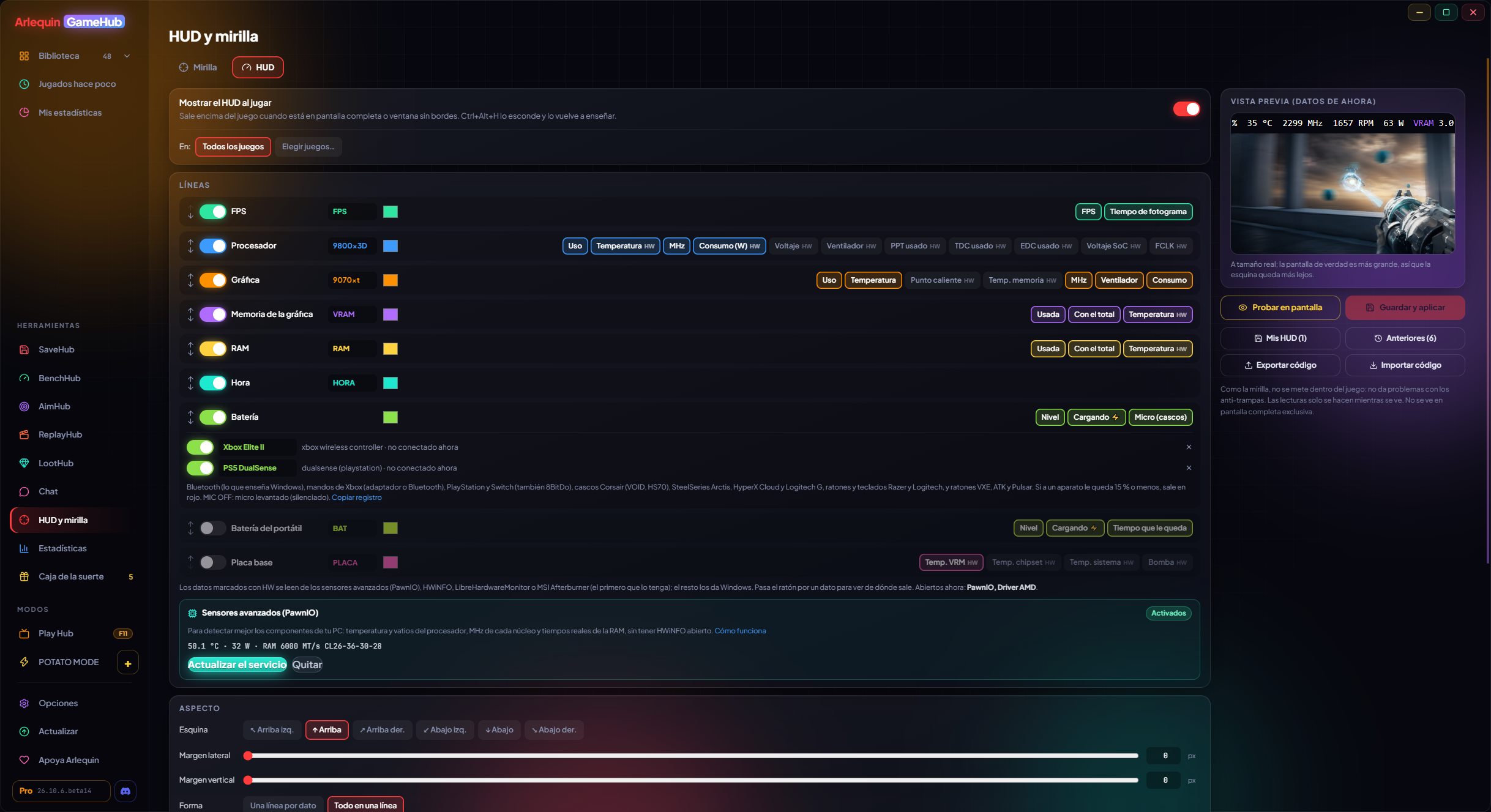
Cada linha é um grupo (FPS, GPU, CPU, memória de vídeo, RAM e hora) com seu rótulo e cor, e você escolhe quais dados cada um mostra. Você os ordena como quiser e desliga separadamente.
Você escolhe o canto, a margem, uma linha por item ou tudo em uma linha, o tamanho e o tipo da fonte, negrito, as cores, o fundo, o contorno do texto para ler sem fundo e a frequência de atualização (de 0,25 a 2 segundos).
Também pode mostrar a bateria dos seus dispositivos sem fio, uma linha por dispositivo (⚡ carregando, vermelho quando está baixa): controles de PlayStation, Xbox, Switch e 8BitDo; headsets Corsair, Razer, SteelSeries, HyperX e Logitech; mouses e teclados Logitech, e o que você tiver por Bluetooth.
Enquanto você edita, vê uma prévia com os dados reais do seu PC naquele momento. Ele só lê dados enquanto está visível: com o HUD oculto não gasta nada.
O HUD também pode ficar embaixo no centro, tem uma linha com a bateria do notebook (e se está carregando) e a linha da memória de vídeo pode mostrar a temperatura dela. Ele lê a bateria de cada vez mais dispositivos, como headsets Razer BlackShark V3 Pro ou mouses VXE, ATK e Pulsar com receptor.
Se você transmitir pelo Discord, OBS ou Streamlabs, o HUD mostra os FPS do seu jogo e não os da prévia deles, e se o arquivo for danificado você não perde mais os HUDs e miras salvos.
O HUD mostra os FPS do jogo aberto mesmo que ele não esteja na frente, pode ficar sempre na tela (também na área de trabalho) e, com várias telas, você escolhe em qual.
Como usar
- Ferramentas → HUD e mira → HUD.
- “Testar na tela” mostra na hora, por cima de tudo.
- Aparece sozinho quando você joga; Ctrl+Alt+H esconde e mostra de novo.
O que mostra
O básico vem do Windows; temperaturas e consumo, do seu programa de sensores.
Sem instalar nada (os mesmos dados que o Gerenciador de Tarefas usa): FPS e tempo de quadro, uso da CPU e MHz reais, uso da GPU, MHz, temperatura e ventoinha, memória de vídeo e RAM usadas (com o total, se quiser).
Com um programa de sensores aberto: temperatura e consumo da CPU, temperatura da RAM, hot spot e temperatura da memória da GPU, e o consumo dela em watts (na AMD, o TBP, o da placa inteira). O Windows não dá esses dados sem um driver especial: o GameHub os lê do programa que você já usa. No download direto você também pode ativar os "Sensores avançados" (opcional, com uma permissão do Windows) para tê-los sem abrir outro programa; na versão da Microsoft Store, use o programa de sensores.
Se você tiver vários abertos, cada valor vem do primeiro que o tiver, e se um fechar, ele segue com o próximo sem você perceber. No editor, passar o mouse sobre um valor mostra de qual programa ele vem. Se não houver nenhum, esses valores aparecem como “—” (ou ficam ocultos, se você escolher).
Como usar
- HWiNFO: marque “Shared Memory Support” nas configurações dele (na versão grátis desliga a cada 12 horas).
- LibreHardwareMonitor: Options → Remote Web Server → Run.
- MSI Afterburner: só deixe aberto (com o RTSS, também dá o FPS).
Não funcionam
- HWMonitor: não compartilha os dados com outros programas.
Uma mira sob medida
Centralizada por padrão e ajustável até um décimo de pixel.
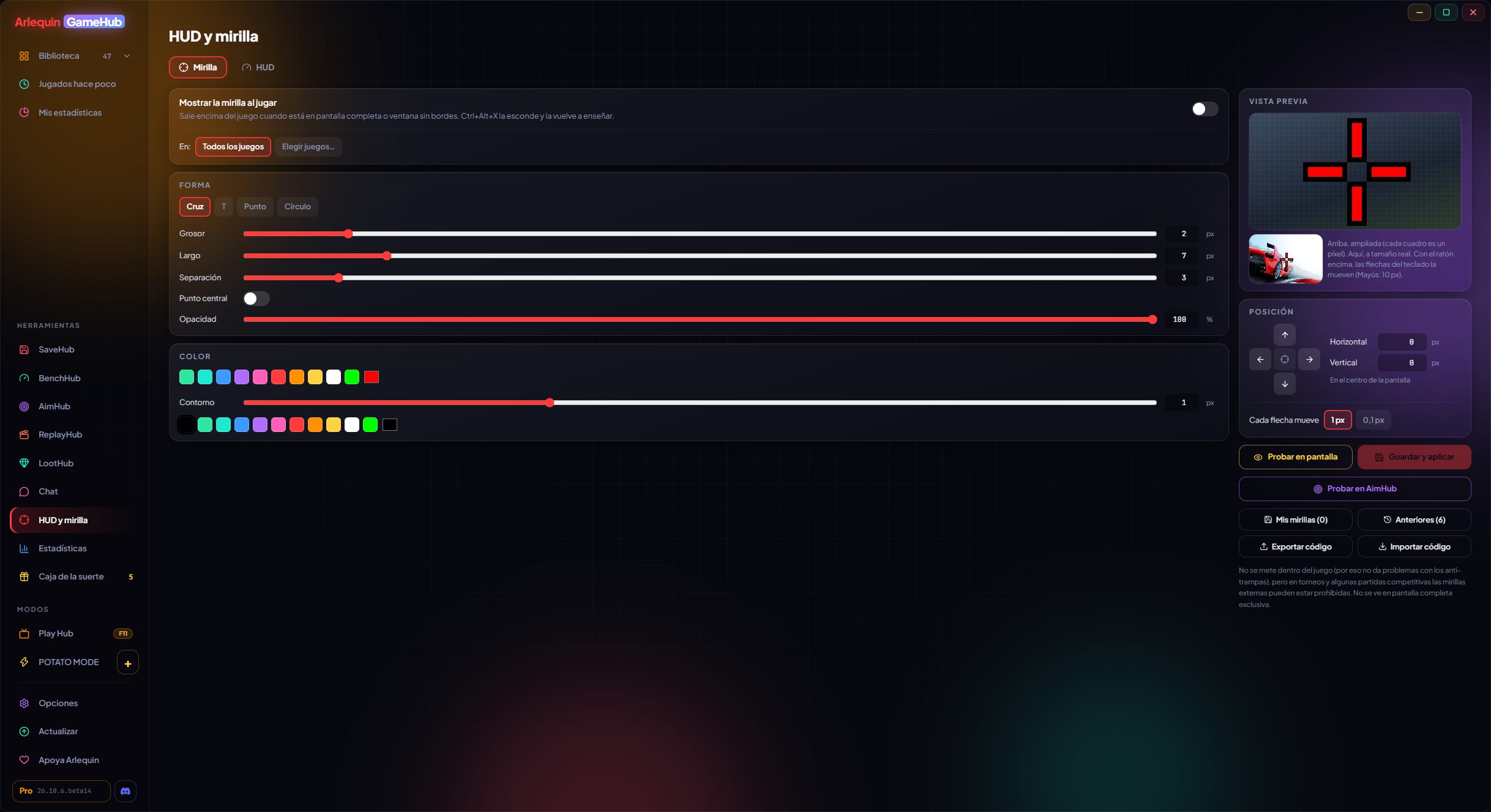
No editor você escolhe a forma (cruz, T, ponto ou círculo), espessura, comprimento, espaço, raio, ponto central, cor, opacidade e contorno com sua cor. Você vê numa prévia ampliada, onde cada quadrado é um pixel, e em outra em tamanho real.
Ela aparece no centro exato da tela e você pode movê-la pixel a pixel, ou em passos de 0,1 pixel: com decimais ela se espalha por dois pixels, como faziam os jogos clássicos, para cair no ponto exato (um pouco menos nítida, porque a tela não tem meios pixels).
Muita gente usa em partidas normais, mas em torneios e algumas partidas competitivas miras externas podem ser proibidas: confira as regras do que você joga.
Como usar
- Ferramentas → HUD e mira → Mira.
- Setas na tela ou do teclado para movê-la (Shift: 10 px).
- Aparece sozinha quando você joga; Ctrl+Alt+X esconde e mostra de novo.
Vigia do conector da placa de vídeo
Avisa antes que o conector de 16 pinos da sua placa de vídeo queime.
Algumas placas de vídeo com conector de 16 pinos (12VHPWR / 12V-2x6) tiveram conectores queimados por mau contato. Enquanto você joga, o GameHub vigia o que a sua placa expõe pelo HWiNFO e, se algo estranho durar alguns segundos (não um pico isolado), avisa com uma notificação do Windows e uma linha vermelha sobre o jogo.
- ASUS ROG Astral e ROG Matrix (RTX 4090, 5080, 5090): corrente em cada pino. Avisa se um estiver sobrecarregado ou se um não levar nada enquanto os outros levam (sem contato).
- Outras NVIDIA RTX 40 e 50 com 16 pinos: tensão do conector. Se cair de forma sustentada, há mau contato ou o cabo está se desgastando.
- Outras placas (como a Sapphire NITRO+ RX 9070 XT PhantomLink): pronto para quando o HWiNFO puder ler os sensores do conector delas.
Ele não desliga seu PC nem fecha seu jogo: diz o que está acontecendo e o que fazer (salvar, fechar o jogo e conferir se o cabo está bem encaixado e sem curvas fechadas perto do conector).
Como usar
- Funciona sozinho com o HWiNFO aberto (compartilhando os dados).
- Placas de vídeo com conectores de 8 pinos não precisam.
Salvar, restaurar e compartilhar
Seus HUDs e miras, do jeito que você deixou.
Salve seu HUD ou sua mira com um nome (“Competitivo”, “Verde Valorant”…) e volte a eles quando quiser. Cada vez que você salva um diferente, o anterior fica em “Anteriores” (os últimos 20), por via das dúvidas: você pode vê-los, recuperá-los ou apagá-los.
Escolha se aparecem em todos os seus jogos ou só nos que você escolher: nem todo jogo é de tiro. E compartilhe com um código (ARLQ-MIRA-… ou ARLQ-HUD-…) para um amigo testar: criar o código faz parte do ArlequinPro, e carregá-lo é grátis para todos.
Como usar
- “Minhas miras” / “Meus HUDs” e “Anteriores” no editor.
- “Exportar código” (ArlequinPro) e “Importar código” (grátis).
- “Importar código” também aceita códigos de mira do CS2 e do VALORANT, traz a do CS2 do seu PC, e “Testar no AimHub” a mostra sobre vários fundos.
- «Copiar para CS2 ou VALORANT» (ArlequinPro) copia sua mira para importá-la no jogo.
Vamos testar?
⬇ Download direto 🛍️ Baixar na Microsoft StoreWindows 10 e 11 (64 bits) · Grátis · Atualiza sozinho