Twoje zapisy zawsze bezpieczne
SaveHub to część GameHub, która dba o twoje zapisy gier: robi kopię każdego zapisu, gdy zamykasz grę, i pozwala go odzyskać jednym kliknięciem, na twoim PC albo z twojej własnej chmury.
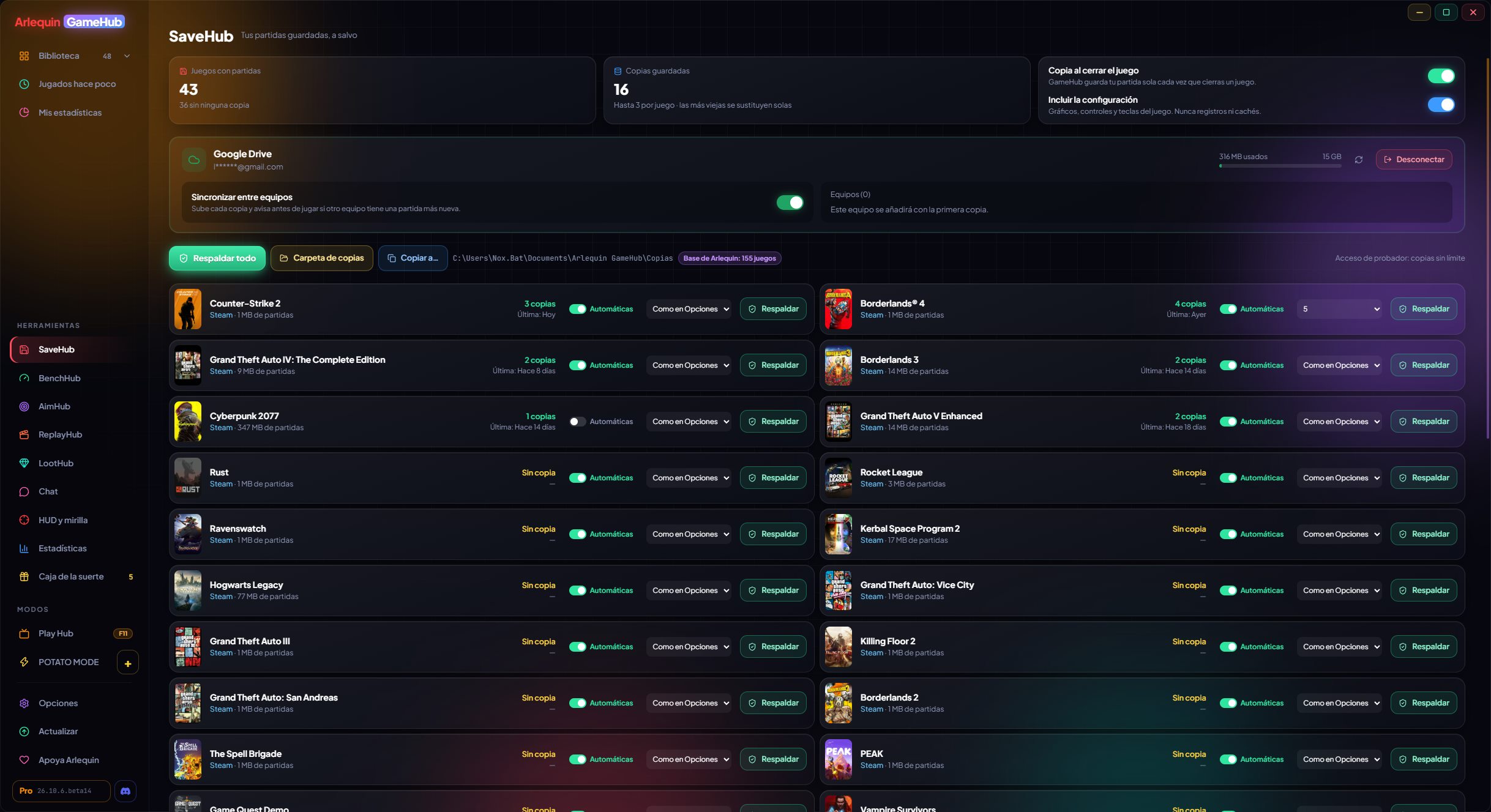
Automatyczne kopie zapasowe
Za każdym razem, gdy zamykasz grę, GameHub robi kopię twojego zapisu. Nie musisz o niczym pamiętać.
Gdy zamykasz grę, GameHub robi skompresowaną kopię jej zapisów w wybranym przez ciebie folderze (najlepiej na innym dysku albo w folderze, który już trzymasz w chmurze). Może też zrobić kopię ustawień gry (grafiki, sterowania i klawiszy) oraz zapisów, które niektóre gry trzymają w rejestrze Windows.
Nigdy nie kopiuje logów ani pamięci podręcznych (np. cache shaderów, które generuje wiele gier): tylko to, co ważne.
Dla gier, które zostawiasz włączone na wiele godzin (MMO, survival…), z ArlequinPro może też robić kopie w trakcie sesji co 15, 30 lub 60 minut.
Każda gra ma własny przełącznik „Automatycznie”, a każdy folder zapisów własny przełącznik „Kopiuj”. Jeśli zapisy gry przekraczają 250 MB, ostrzega cię, a ty decydujesz, czy je kopiować. Możesz też przypiąć kopię, by nigdy nie została usunięta.
Tylko w pobieraniu bezpośrednim Robi też kopie zapisów i stanów zapisu twoich gier konsolowych z EmuHub, a z ArlequinPro tworzy automatyczne stany zapisu.
Jak z tego korzystać
- Działa samo: nie ma nic do konfigurowania.
- „Zrób kopię teraz” na stronie gry tworzy kopię od razu.
- W SaveHub „Zrób kopię wszystkiego” tworzy kopie wszystkich twoich gier.
Ochrona przed uszkodzonymi zapisami
Jeśli kopia wyjdzie źle, dobre nie przepadają.
Jeśli automatyczna kopia jest znacznie mniejsza od poprzedniej (na przykład dlatego, że gra zamknęła się nieprawidłowo albo zapis się uszkodził), GameHub nie usuwa dobrych kopii, które już miałeś: zachowuje je razem z nową.
Przechowuje kilka kopii na grę (3 w ArlequinFree; w ArlequinPro domyślnie 5 i do 10): po przekroczeniu limitu najstarsza jest usuwana.
Jak z tego korzystać
- Jest włączone domyślnie. Możesz to zmienić w Opcje → SaveHub.
- GameHub zauważa, jeśli gra zamknęła się nieprawidłowo (zawieszenie lub awaria): taka kopia jest oznaczana, poprzednia zostaje przypięta, żebyś mógł do niej wrócić, a po zamknięciu gry pyta, czy twój zapis jest w porządku; jeśli nie, przywraca poprzedni.
- SaveHub ostrzega cię o grach, w które grałeś w tym miesiącu bez kopii najnowszego zapisu, z przyciskiem „Zrób kopię teraz”.
Przywracaj i zabieraj kopie ze sobą
Wróć do dowolnej kopii jednym kliknięciem albo przenieś je na pendrive.
Na stronie każdej gry widzisz jej kopie (kiedy powstały i dlaczego: przy zamknięciu gry, ręcznie…) i możesz przywrócić każdą z nich. Przed przywróceniem GameHub zachowuje to, co masz teraz, na wypadek pomyłki.
Przyciskiem „Kopiuj do…” zabierasz wszystkie swoje kopie, najnowszą z każdej gry, kopie gier bez launchera albo kopie jednej wybranej gry do innego folderu lub na pendrive.
Jeśli coś zawiedzie w połowie przywracania, GameHub to cofa i zostawia twoje zapisy takimi, jakie były.
Przed przywróceniem GameHub sprawdza, czy kopia jest kompletna: jeśli jest uszkodzona, niczego nie rusza.
Jak z tego korzystać
- Strona gry → Zapisane gry → Przywróć.
- SaveHub → „Kopiuj do…”.
Sloty zapisu
Kilka zapisów w grach, które pozwalają mieć tylko jeden. Z ArlequinPro.
Niektóre gry mają jeden zapis: jeśli chcesz zacząć od nowa albo ktoś inny ma zagrać na twoim PC, tracisz swój. Ze slotami zapisu masz do 10 zapisów na grę i przełączasz się między nimi jednym kliknięciem.
Nowy slot może zaczynać od zera albo być kopią zapisu, którego używasz. Przy przełączaniu GameHub najpierw zapisuje bieżący zapis w jego slocie, sprawdza, czy jest w porządku, a jeśli coś zawiedzie, zostawia wszystko tak, jak było. Ustawienia gry się nie zmieniają.
Przy podłączonej chmurze sloty są też tam przechowywane i masz je na wszystkich swoich PC.
Jak z tego korzystać
- Strona gry → Zapisane gry → Sloty zapisu.
- Przy zamkniętej grze: kliknij „Slot 2” i wybierz, jak ma się zaczynać.
Twoje zapisy w twojej własnej chmurze
Podłącz Google Drive, OneDrive lub Dropbox i zabierz swoje zapisy na inny PC.
Każda kopia jest wysyłana do folderu GameHub w twojej chmurze: reszta twoich plików zostaje nietknięta. Gdy przenosisz kopię na inny PC, GameHub dostosowuje ją do tego PC, nawet jeśli twój użytkownik Windows ma inną nazwę albo gry są na innym dysku.
Z ArlequinFree twoje kopie są wysyłane do twojej chmury z 1 PC (jeśli zmienisz PC, możesz przejść na nowy raz na 30 dni), a z dowolnego PC możesz zobaczyć, co jest w chmurze, i ręcznie przywrócić kopię. Z ArlequinPro twoje zapisy synchronizują się same na wszystkich twoich PC, a GameHub ostrzega cię, jeśli inny ma nowszy zapis.
Chmura należy do ciebie: Arlequin nie przechowuje twoich zapisów na żadnym własnym serwerze. Logujesz się na oficjalnej stronie każdej usługi, a GameHub nigdy nie widzi twojego hasła.
Jak z tego korzystać
- W SaveHub kliknij Google Drive, OneDrive lub Dropbox i zaloguj się.
- Od tej pory każda kopia jest wysyłana automatycznie.
- Dwa PC wysyłające w tym samym czasie już się nie nadpisują, a jeśli chmura jest pełna albo sesja wygasła, jasno ci o tym powie.
Wie, gdzie każda gra zapisuje
A czego nie wie, tego uczy się, gdy grasz.
Każda gra trzyma zapisy w innym miejscu (Dokumenty, AppData, folder gry, rejestr…). GameHub wie to z tego, co same sklepy trzymają na twoim PC (np. reguły chmury Steam) oraz z bazy społeczności.
Jeśli nie wie, obserwuje, które pliki gra zapisuje podczas grania, i uczy się folderu zapisów. Wykrywa też foldery współdzielone przez kilka gier (jak ten z Call of Duty), żeby zapisy się nie pomieszały. A folder zawsze możesz dodać ręcznie.
Znajduje więcej zapisów po silniku gry (Unity, Unreal, Ren'Py, RPG Maker, GameMaker, Godot) i po sklepie (chmura GOG, Xbox / Game Pass i Ubisoft Connect), rozumie gry uruchamiane z własnego launchera (jak GTA IV) i nie bierze za zapisy folderów innych programów ani współdzielonych folderów Rockstar. Strona gry mówi ci, skąd pochodzi każdy folder.
Jeśli gra nie ma znanej ścieżki, szuka jej folderu po nazwie gry i po nazwie folderu instalacji w zwykłych miejscach (My Games, Dokumenty, Saved Games i AppData, także w folderze wydawcy), razem z jej ustawieniami. Nie bierze folderów innych programów ani folderów, w których są tylko raporty o awariach lub cache.
Jak z tego korzystać
- Strona gry → Zapisane gry → „Dodaj folder”.
Po twojemu
Wszystko w SaveHub ustawiasz w Opcje → SaveHub.
- Folder kopii zapasowych (i jego otwarcie).
- Kopia przy zamykaniu gry oraz dołączanie ustawień.
- Ochrona przed uszkodzonymi zapisami.
- Przechowywane kopie na grę i kopia w trakcie grania.
- Kompresja: szybka, normalna lub maksymalna (zajmuje mniej miejsca, trwa trochę dłużej).
- „Nigdy nie kopiuj”: pliki lub foldery, których nie chcesz w kopiach (np.
*.mp4lubScreenshots).
Jak z tego korzystać
- Opcje → SaveHub.
Twoje zapisy bezpieczne od dziś
⬇ Pobierz bezpośrednio 🛍️ Pobierz ze sklepu Microsoft StoreWindows 10 i 11 (64-bit) · Za darmo · Aktualizuje się sam