I tuoi salvataggi, sempre al sicuro
SaveHub è la parte di GameHub che si prende cura dei tuoi salvataggi: fa il backup di ogni salvataggio quando chiudi il gioco e ti permette di recuperarlo con un clic, sul PC o dal tuo cloud.
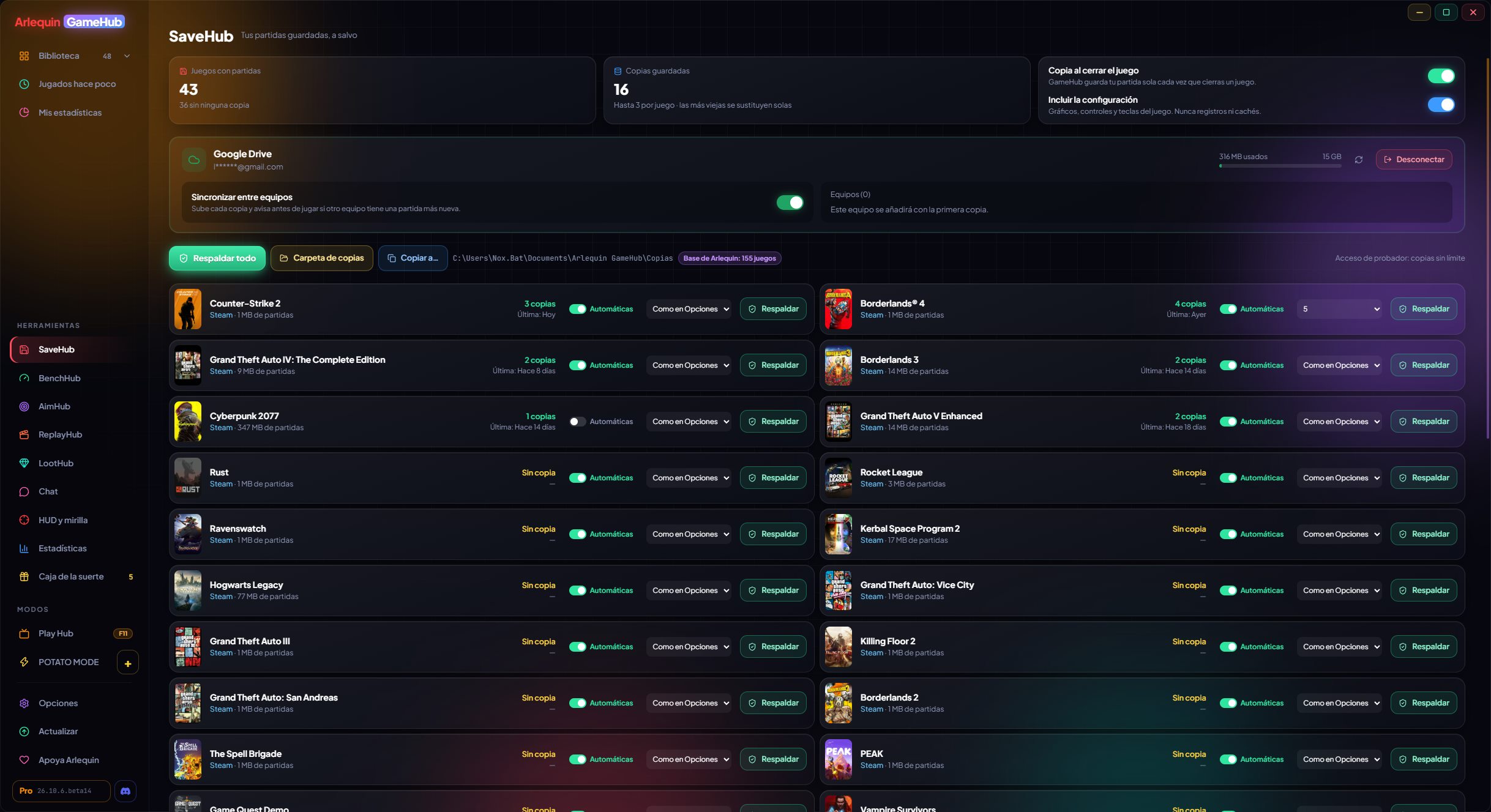
Backup automatici
Ogni volta che chiudi un gioco, GameHub fa il backup del tuo salvataggio. Non serve ricordarselo.
Quando chiudi un gioco, GameHub fa un backup compresso dei suoi salvataggi nella cartella che scegli (meglio su un altro disco o in una cartella che tieni già nel cloud). Può fare il backup anche delle impostazioni del gioco (grafica, controlli e tasti) e dei salvataggi che alcuni giochi tengono nel registro di Windows.
Non fa mai il backup di log o cache (per esempio le cache degli shader che generano molti giochi): solo ciò che conta.
Per i giochi che lasci aperti per ore (MMO, survival…), con ArlequinPro può fare il backup anche durante la sessione ogni 15, 30 o 60 minuti.
Ogni gioco ha il suo interruttore «Automatico» e ogni cartella di salvataggio il suo «Copia». Se i salvataggi di un gioco superano i 250 MB, ti avvisa e decidi tu se farne il backup. E puoi fissare un backup perché non venga mai eliminato.
Solo con il download diretto Salva anche i salvataggi e gli stati dei giochi console di EmuHub e, con ArlequinPro, crea stati di salvataggio automatici.
Come si usa
- Funziona da solo: non c’è niente da configurare.
- «Fai il backup ora» nella scheda del gioco fa subito un backup.
- In SaveHub, «Backup di tutto» fa il backup di tutti i tuoi giochi.
Protezione contro i salvataggi danneggiati
Se un backup esce male, quelli buoni non si perdono.
Se un backup automatico esce molto più piccolo del precedente (per esempio perché il gioco si è chiuso male o il salvataggio si è corrotto), GameHub non cancella i backup buoni che avevi già: li tiene insieme al nuovo.
Conserva diversi backup per gioco (3 con ArlequinFree; con ArlequinPro, 5 di default e fino a 10): quando superi il limite, viene eliminato il più vecchio.
Come si usa
- È attivo di default. Puoi cambiarlo in Opzioni → SaveHub.
- GameHub si accorge se il gioco si è chiuso male (blocco o crash): quella copia viene segnata, la precedente viene fissata per poterci tornare e, alla chiusura del gioco, ti chiede se il salvataggio va bene; se no, ripristina il precedente.
- SaveHub ti avvisa dei giochi giocati questo mese senza backup dell’ultimo salvataggio, con «Fai il backup ora».
Ripristina e porta con te i tuoi backup
Torna a qualsiasi backup con un clic, o portali su una chiavetta USB.
Nella scheda di ogni gioco vedi i suoi backup (quando sono stati fatti e perché: alla chiusura del gioco, a mano…) e puoi ripristinarne uno qualsiasi. Prima di ripristinare, GameHub conserva ciò che hai adesso, nel caso ti sbagli.
Con «Copia in…» porti tutti i tuoi backup, l’ultimo di ogni gioco, quelli dei giochi senza launcher o quelli di un gioco specifico in un’altra cartella o su una chiavetta USB.
Se qualcosa va storto a metà di un ripristino, GameHub lo annulla e lascia i tuoi salvataggi com’erano.
Prima di ripristinare GameHub controlla che il backup sia completo: se è danneggiato, non tocca nulla.
Come si usa
- Scheda del gioco → Giochi salvati → Ripristina.
- SaveHub → «Copia in…».
Slot di salvataggio
Più salvataggi nei giochi che ne permettono uno solo. Con ArlequinPro.
Alcuni giochi hanno un solo salvataggio: se vuoi ricominciare, o far giocare qualcun altro sul tuo PC, perdi il tuo. Con gli slot hai fino a 10 salvataggi per gioco e passi dall’uno all’altro con un clic.
Uno slot nuovo può partire da zero o come copia del salvataggio che stai usando. Al cambio, GameHub mette prima il salvataggio attuale nel suo slot, controlla che sia a posto e, se qualcosa va storto, lascia tutto com’era. Le impostazioni del gioco non cambiano.
Con il cloud collegato, gli slot vengono salvati anche lì e li hai su tutti i tuoi PC.
Come si usa
- Scheda del gioco → Giochi salvati → Slot di salvataggio.
- Con il gioco chiuso: clicca su «Slot 2» e scegli come inizia.
I tuoi salvataggi nel tuo cloud
Collega il tuo Google Drive, OneDrive o Dropbox e porta i tuoi salvataggi su un altro PC.
Ogni backup viene caricato in una cartella di GameHub nel tuo cloud: il resto dei tuoi file non viene toccato. Quando porti un backup su un altro PC, GameHub lo adatta a quel PC anche se il tuo utente di Windows ha un altro nome o i tuoi giochi sono su un altro disco.
Con ArlequinFree i tuoi backup vengono caricati nel cloud da 1 PC (se cambi PC, puoi passare al nuovo una volta ogni 30 giorni) e da qualsiasi PC vedi cosa c’è nel cloud e ripristini un backup a mano. Con ArlequinPro i tuoi salvataggi si sincronizzano da soli su tutti i tuoi PC e GameHub ti avvisa se un altro ha un salvataggio più recente.
Il cloud è tuo: Arlequin non tiene i tuoi salvataggi su nessun server suo. Accedi dalla pagina ufficiale di ogni servizio, e GameHub non vede mai la tua password.
Come si usa
- In SaveHub, clicca su Google Drive, OneDrive o Dropbox e accedi.
- Da quel momento ogni backup si carica da solo.
- Due PC che caricano insieme non si sovrascrivono più, e se il cloud è pieno o la sessione è scaduta te lo dice chiaramente.
Sa dove salva ogni gioco
E ciò che non sa lo impara mentre giochi.
Ogni gioco tiene i suoi salvataggi in un posto diverso (Documenti, AppData, la cartella del gioco, il registro…). GameHub lo sa da ciò che gli stessi store conservano sul tuo PC (per esempio le regole del cloud di Steam) e dal database della community.
Se non lo sa, osserva quali file scrive il gioco mentre giochi e impara la cartella dei salvataggi. Rileva anche le cartelle condivise da più giochi (come quella di Call of Duty) perché i salvataggi non si mescolino. E puoi sempre aggiungere una cartella a mano.
Trova più salvataggi in base al motore del gioco (Unity, Unreal, Ren'Py, RPG Maker, GameMaker, Godot) e allo store (cloud di GOG, Xbox / Game Pass e Ubisoft Connect), capisce i giochi che si aprono dal loro launcher (come GTA IV) e non scambia per salvataggi le cartelle di altri programmi o quelle condivise di Rockstar. La scheda del gioco ti dice da dove viene ogni cartella.
Se un gioco non ha un percorso noto, GameHub cerca la sua cartella con il nome del gioco e con quello della cartella di installazione nei posti soliti (My Games, Documenti, Saved Games e AppData, anche dentro la cartella dell'editore), insieme alle sue impostazioni. Non prende le cartelle di altri programmi né quelle con solo rapporti di crash o cache.
Come si usa
- Scheda del gioco → Giochi salvati → «Aggiungi cartella».
A modo tuo
Tutto SaveHub si configura in Opzioni → SaveHub.
- Cartella dei backup (e aprirla).
- Backup alla chiusura del gioco, incluse le impostazioni.
- Protezione contro i salvataggi danneggiati.
- Backup conservati per gioco, e backup durante il gioco.
- Compressione: veloce, normale o massima (occupa meno, ci mette un po’ di più).
- «Non fare mai il backup»: file o cartelle che non vuoi nei backup (per esempio
*.mp4oScreenshots).
Come si usa
- Opzioni → SaveHub.
I tuoi salvataggi al sicuro da oggi
⬇ Download diretto 🛍️ Scarica dal Microsoft StoreWindows 10 e 11 (64 bit) · Gratis · Si aggiorna da solo