Quello che ti serve, sopra il gioco
Un HUD con i tuoi FPS, temperature e consumi, e un mirino su misura. Senza entrare nel gioco: nessun problema con gli anti-cheat.
HUD: i tuoi dati mentre giochi
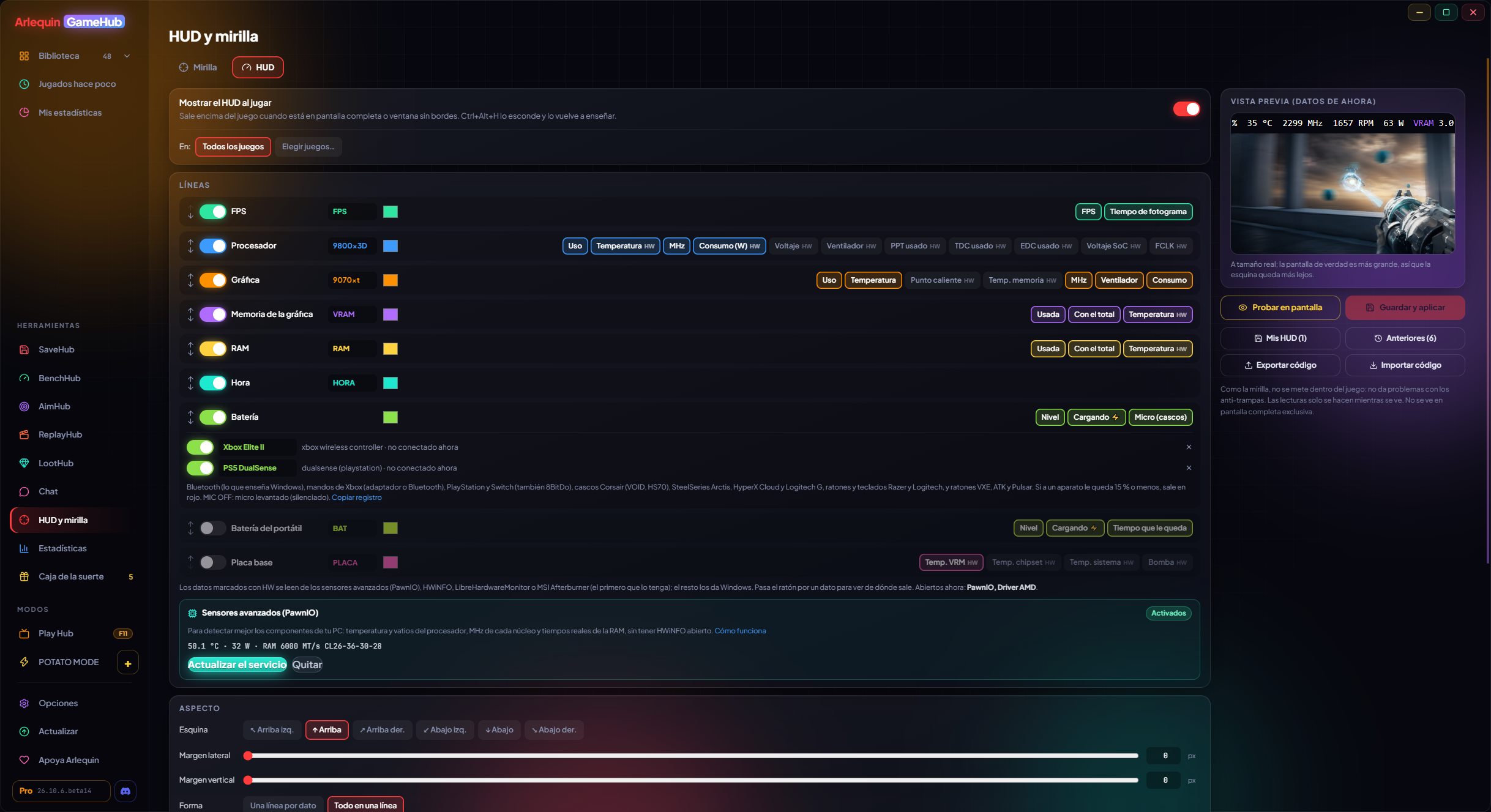
FPS, CPU, GPU, memoria e ora in un angolo del gioco, come vuoi tu.
Ogni riga è un gruppo (FPS, GPU, CPU, memoria video, RAM e ora) con la sua etichetta e il suo colore, e scegli quali dati mostra ognuna. Le ordini come vuoi e le spegni separatamente.
Scegli l’angolo, il margine, una riga per voce o tutto su una riga, dimensione e tipo di carattere, grassetto, i colori, lo sfondo, il contorno del testo per leggerlo senza sfondo e ogni quanto si aggiorna (da 0,25 a 2 secondi).
Può mostrare anche la batteria dei tuoi dispositivi wireless, una riga per dispositivo (⚡ in carica, rossa quando è bassa): controller PlayStation, Xbox, Switch e 8BitDo; cuffie Corsair, Razer, SteelSeries, HyperX e Logitech; mouse e tastiere Logitech, e ciò che hai via Bluetooth.
Mentre lo modifichi vedi un’anteprima con i dati reali del tuo PC in quel momento. Legge i dati solo mentre è visibile: con l’HUD nascosto non consuma nulla.
L’HUD può stare anche in basso al centro, ha una riga con la batteria del portatile (e se è in carica) e la riga della memoria video può mostrarne la temperatura. Legge la batteria di sempre più dispositivi, come le cuffie Razer BlackShark V3 Pro o i mouse VXE, ATK e Pulsar con ricevitore.
Se trasmetti con Discord, OBS o Streamlabs, l’HUD mostra gli FPS del tuo gioco e non quelli della loro anteprima, e se il suo file si danneggia non perdi più HUD e mirini salvati.
L’HUD mostra gli FPS del gioco aperto anche se non è in primo piano, può restare sempre sullo schermo (anche sul desktop) e, con più schermi, scegli su quale.
Come si usa
- Strumenti → HUD e mirino → HUD.
- «Prova sullo schermo» lo mostra subito, sopra tutto.
- Compare da solo quando giochi; Ctrl+Alt+H lo nasconde e lo rimostra.
Cosa mostra
Le basi le dà Windows; temperature e consumi vengono dal tuo programma di sensori.
Senza installare nulla (gli stessi dati che usa Gestione attività): FPS e tempo per fotogramma, uso della CPU e MHz reali, uso della GPU, MHz, temperatura e ventola, memoria video e RAM usate (con il totale, se vuoi).
Con un programma di sensori aperto: temperatura e consumo della CPU, temperatura della RAM, hotspot e temperatura della memoria della GPU, e il suo consumo in watt (su AMD, il TBP, quello di tutta la scheda). Windows non dà questi dati senza un driver speciale: GameHub li legge dal programma che usi già. Nel download diretto puoi anche attivare i «Sensori avanzati» (facoltativo, con un permesso di Windows) per averli senza aprire un altro programma; nella versione del Microsoft Store, usa il programma di sensori.
Se ne hai più di uno aperto, ogni valore viene dal primo che lo ha, e se uno si chiude continua con il successivo senza che te ne accorga. Nell’editor, passando sopra un valore vedi da quale programma viene. Se non ce n’è nessuno, quei valori appaiono come «—» (o si nascondono, se scegli così).
Come si usa
- HWiNFO: spunta «Shared Memory Support» nelle sue impostazioni (nella versione gratuita si disattiva ogni 12 ore).
- LibreHardwareMonitor: Options → Remote Web Server → Run.
- MSI Afterburner: basta tenerlo aperto (con RTSS dà anche gli FPS).
Non funzionano
- HWMonitor: non condivide i suoi dati con altri programmi.
Un mirino su misura
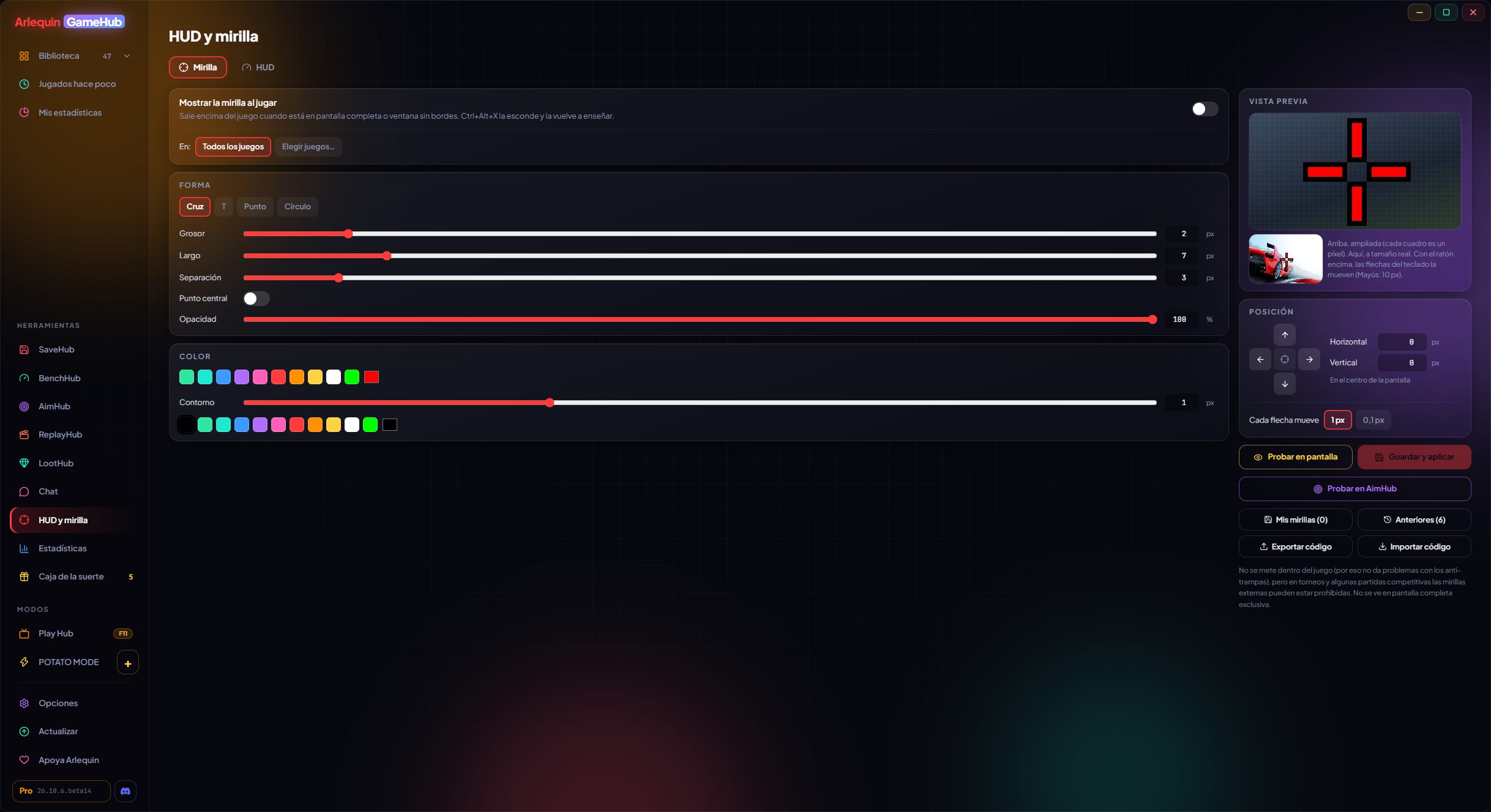
Centrato di default e regolabile fino a un decimo di pixel.
Nell’editor scegli la forma (croce, T, punto o cerchio), spessore, lunghezza, distanza, raggio, punto centrale, colore, opacità e contorno con il suo colore. Lo vedi in un’anteprima ingrandita, dove ogni quadrato è un pixel, e in un’altra a grandezza reale.
Compare al centro esatto dello schermo e puoi spostarlo pixel per pixel, o a passi di 0,1 pixel: con i decimali si distribuisce su due pixel, come facevano i giochi classici, per cadere nel punto esatto (un po’ meno nitido, perché lo schermo non ha mezzi pixel).
Molti lo usano nelle partite normali, ma nei tornei e in alcune partite competitive i mirini esterni possono essere vietati: controlla le regole di ciò a cui giochi.
Come si usa
- Strumenti → HUD e mirino → Mirino.
- Frecce sullo schermo o della tastiera per spostarlo (Maiusc: 10 px).
- Compare da solo quando giochi; Ctrl+Alt+X lo nasconde e lo rimostra.
Guardiano del connettore della scheda video
Ti avvisa prima che il connettore a 16 pin della tua scheda video si bruci.
Alcune schede video con connettore a 16 pin (12VHPWR / 12V-2x6) hanno avuto connettori bruciati per un cattivo contatto. Mentre giochi, GameHub sorveglia ciò che la tua scheda espone tramite HWiNFO e, se qualcosa di strano dura qualche secondo (non un picco isolato), ti avvisa con una notifica di Windows e una riga rossa sopra il gioco.
- ASUS ROG Astral e ROG Matrix (RTX 4090, 5080, 5090): corrente su ogni pin. Avvisa se uno è sovraccarico o se uno non porta nulla mentre gli altri sì (nessun contatto).
- Altre NVIDIA RTX 40 e 50 con 16 pin: tensione del connettore. Se scende in modo prolungato, c’è un cattivo contatto o il cavo si sta usurando.
- Altre schede (come la Sapphire NITRO+ RX 9070 XT PhantomLink): pronto per quando HWiNFO potrà leggere i sensori del loro connettore.
Non spegne il PC né chiude il gioco: ti dice cosa succede e cosa fare (salvare, chiudere il gioco e controllare che il cavo sia inserito fino in fondo e senza curve strette vicino al connettore).
Come si usa
- Funziona da solo con HWiNFO aperto (condividendo i dati).
- Le schede video con connettori a 8 pin non ne hanno bisogno.
Salva, ripristina e condividi
I tuoi HUD e mirini, esattamente come li hai lasciati.
Salva il tuo HUD o il tuo mirino con un nome («Competitivo», «Valorant verde»…) e tornaci quando vuoi. Ogni volta che ne salvi uno diverso, il precedente resta in «Precedenti» (gli ultimi 20), per sicurezza: puoi vederli, recuperarli o eliminarli.
Scegli se compaiono in tutti i tuoi giochi o solo in quelli che scegli: non tutti i giochi sono sparatutto. E condividili con un codice (ARLQ-MIRA-… o ARLQ-HUD-…) perché un amico li provi: creare il codice fa parte di ArlequinPro, e caricarlo è gratis per tutti.
Come si usa
- «I miei mirini» / «I miei HUD» e «Precedenti» nell’editor.
- «Esporta codice» (ArlequinPro) e «Importa codice» (gratis).
- «Importa codice» accetta anche i codici mirino di CS2 e VALORANT, porta quello di CS2 dal tuo PC, e «Prova in AimHub» te lo mostra su vari sfondi.
- «Copia per CS2 o VALORANT» (ArlequinPro) copia il tuo mirino per importarlo nel gioco.
Lo provi?
⬇ Download diretto 🛍️ Scarica dal Microsoft StoreWindows 10 e 11 (64 bit) · Gratis · Si aggiorna da solo