I tuoi FPS reali
Misura gli FPS mentre giochi, senza toccare il gioco, e ti dice cosa ti limita.
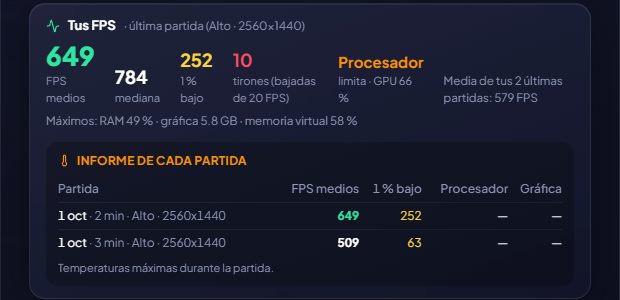
Con PresentMon, uno strumento gratuito e open source di Intel, GameHub osserva dall’esterno quando il gioco disegna ogni fotogramma: non inietta nulla, quindi non disturba gli anti-cheat. Quando chiudi il gioco conserva un riepilogo: FPS medi, mediana, 1% low (quanto è fluido) e scatti.
Annota le tue impostazioni grafiche di quella sessione (qualità, risoluzione, DLSS/FSR, generazione di fotogrammi, ray tracing, VSync, limite FPS) e ti dice cosa limita le tue prestazioni: la GPU, la CPU o un tetto di FPS (se eri limitato dal VSync o da un limite del gioco o del driver, vedrai «Limitato» invece di dare la colpa alla CPU). In più la RAM, la memoria video e la memoria virtuale usate dal gioco, nel caso ti manchino.
Ho verificato che misura correttamente: con un’animazione a esattamente 360 FPS, GameHub ha letto 358,8. E se vuoi vederli mentre giochi, mettili nell’HUD.
Nel rapporto di ogni partita (ArlequinPro), oltre alla temperatura di processore e scheda video, anche quella della RAM, solo se il suo sensore la misura davvero.
Come si usa
- Attivalo nella schermata di benvenuto o in Opzioni → Il tuo PC (è facoltativo). Windows chiede il permesso una volta e inizia a misurare dopo che esci dall’account o riavvii.
- Gioca un po’ e chiudi il gioco: lo vedrai nella sua scheda, in «I tuoi FPS».
Lo provi?
⬇ Download diretto 🛍️ Scarica dal Microsoft StoreWindows 10 e 11 (64 bit) · Gratis · Si aggiorna da solo