Lo que necesitas, encima del juego
Un HUD con tus FPS, temperaturas y consumos, y una mirilla hecha a tu medida. Sin meterse dentro del juego: no da problemas con los anti-trampas.
HUD: tus datos mientras juegas
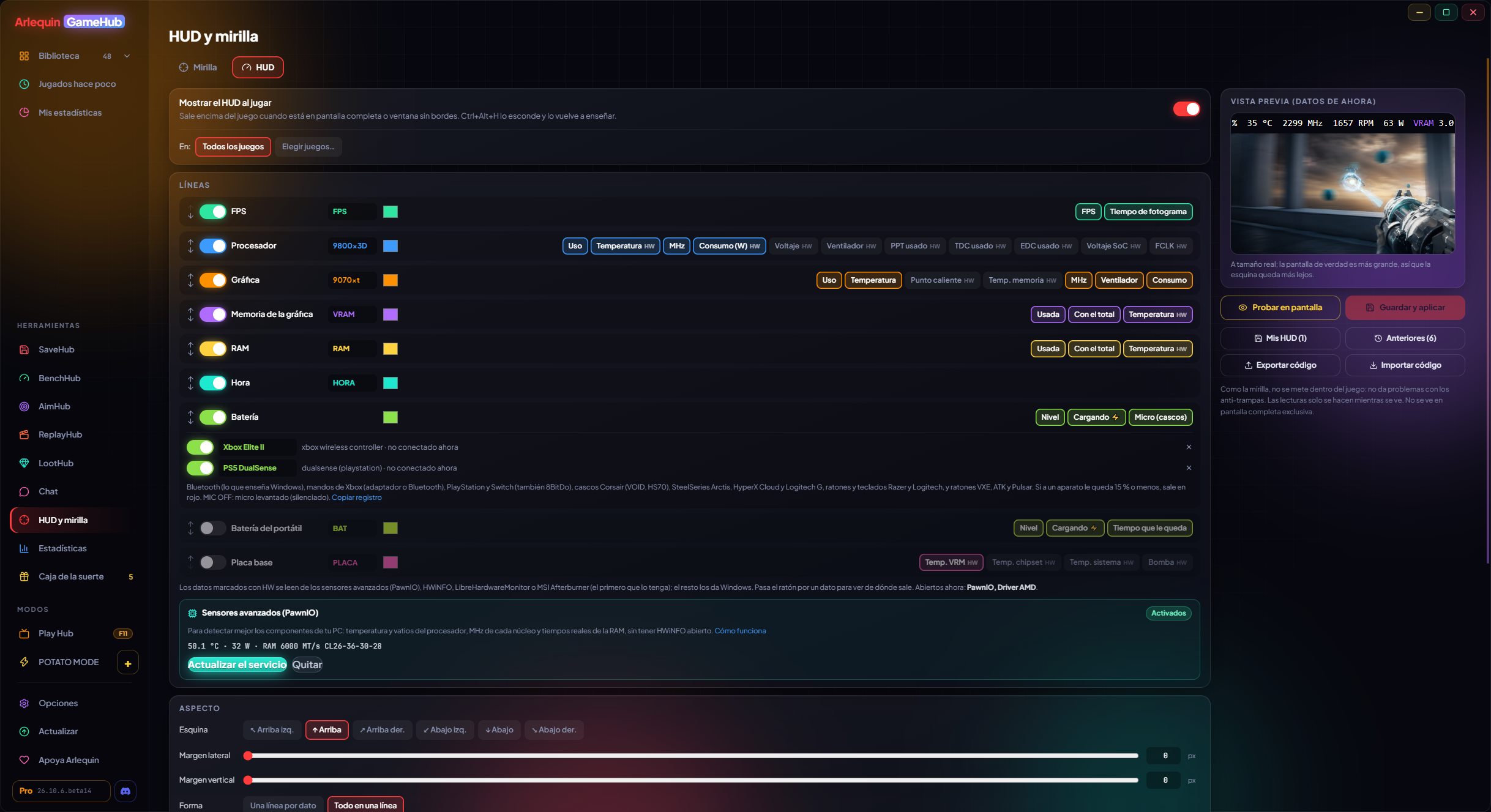
FPS, procesador, gráfica, memoria y hora en una esquina del juego, como tú quieras.
Cada línea es un grupo (FPS, gráfica, procesador, memoria de la gráfica, RAM y hora) con su etiqueta y su color, y eliges qué datos lleva cada una. Las ordenas como quieras y las apagas por separado.
Eliges la esquina, el margen, si va una línea por dato o todo en una línea, el tamaño y el tipo de letra, la negrita, los colores, el fondo, el borde de las letras para leerlo sin fondo y cada cuánto se actualiza (de 0,25 a 2 segundos).
También puede enseñar la batería de tus aparatos inalámbricos, una línea por aparato (⚡ si carga, en rojo con poca batería): mandos de PlayStation, Xbox, Switch y 8BitDo; cascos Corsair, Razer, SteelSeries, HyperX y Logitech; ratones y teclados Logitech, y lo que tengas por Bluetooth.
Mientras lo editas ves una vista previa con los datos reales de tu PC en ese momento. Solo lee datos mientras se ve: con el HUD escondido no gasta nada.
El HUD se puede poner también abajo en medio, tiene una línea con la batería del portátil (y si está cargando) y la línea de la memoria de la gráfica puede enseñar su temperatura. Cada vez lee la batería de más aparatos, como los cascos Razer BlackShark V3 Pro o los ratones VXE, ATK y Pulsar con receptor.
Si emites con Discord, OBS o Streamlabs, el HUD enseña los FPS de tu juego y no los de su vista previa, y si su archivo se daña ya no pierdes los HUD y mirillas guardados.
El HUD enseña los FPS del juego que tienes abierto aunque no esté delante, puede quedarse siempre en pantalla (también en el escritorio) y, con varias pantallas, eliges en cuál.
Cómo se usa
- Herramientas → HUD y mirilla → HUD.
- «Probar en pantalla» lo enseña ya, encima de todo.
- Al jugar sale solo; Ctrl+Alt+H lo esconde y lo vuelve a enseñar.
Qué datos enseña
Lo básico lo da Windows; temperaturas y consumos, tu programa de sensores.
Sin instalar nada (lo mismo que usa el Administrador de tareas): FPS y tiempo de fotograma, uso y MHz reales del procesador, uso, MHz, temperatura y ventilador de la gráfica, memoria de la gráfica y RAM usadas (con el total, si quieres).
Con un programa de sensores abierto: temperatura y consumo del procesador, temperatura de la RAM, punto caliente y temperatura de la memoria de la gráfica, y su consumo en vatios (en AMD, el TBP, el de la tarjeta entera). Windows no da estos datos sin un driver especial: GameHub los lee del programa que ya uses. En la descarga directa, además, puedes activar los «Sensores avanzados» (opcional, con un permiso de Windows) para tenerlos sin abrir otro programa; en la de Microsoft Store, con el programa de sensores.
Si tienes varios abiertos, cada dato sale del primero que lo tenga, y si uno se cierra, sigue con el siguiente sin que se note. En el editor, pasando el ratón por un dato, ves de qué programa sale. Si no hay ninguno, esos datos salen como «—» (o se ocultan, si lo eliges).
Cómo se usa
- HWiNFO: marca «Compatibilidad con memoria compartida» en sus Ajustes (en la versión gratis se apaga cada 12 horas).
- LibreHardwareMonitor: Options → Remote Web Server → Run.
- MSI Afterburner: basta con tenerlo abierto (con RTSS, también da los FPS).
No sirven
- HWMonitor: no comparte sus datos con otros programas.
Mirilla a tu medida
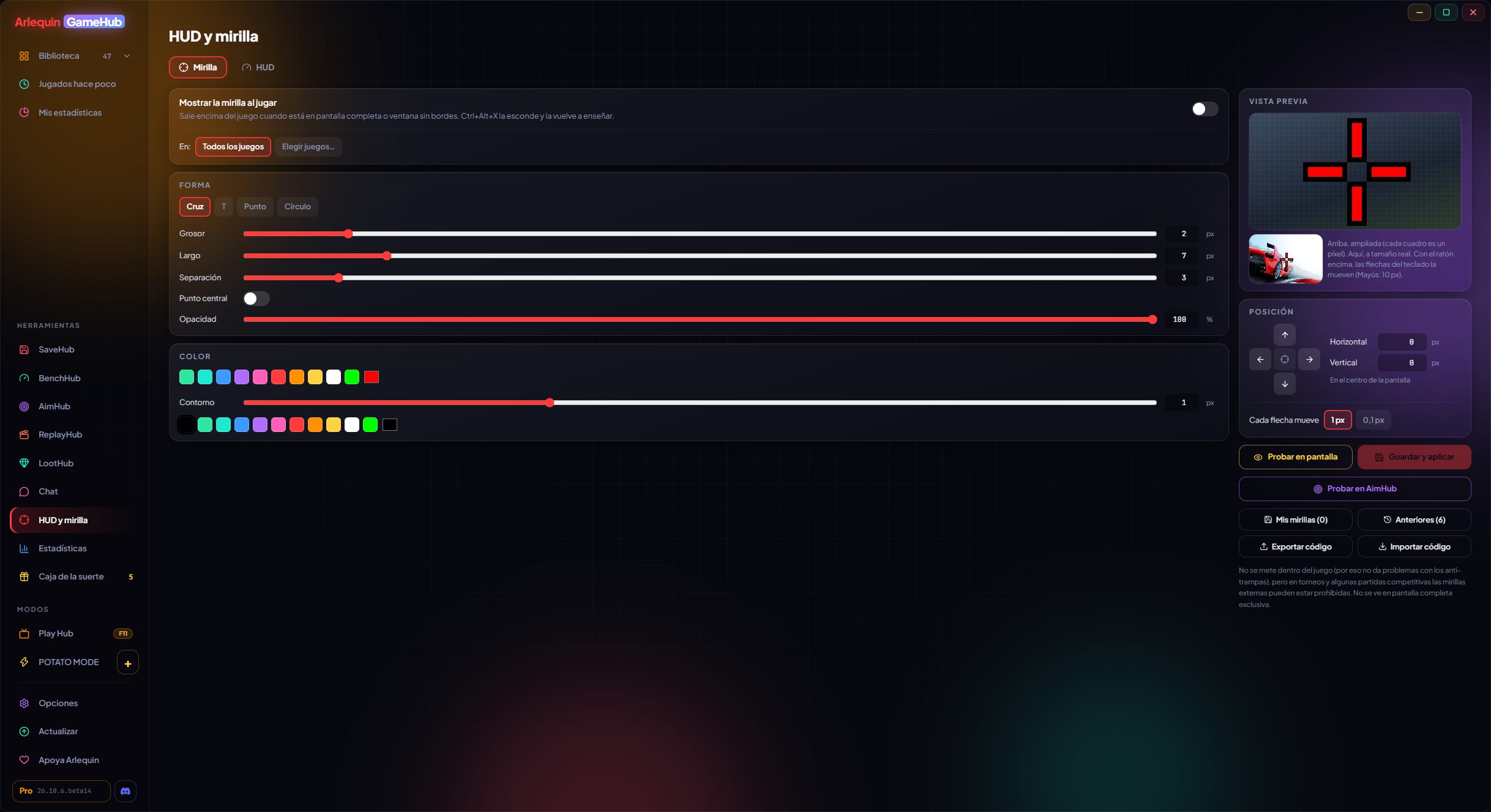
Centrada por defecto y ajustable al décimo de píxel.
Con su editor eliges la forma (cruz, T, punto o círculo), el grosor, el largo, la separación, el radio, el punto central, el color, la opacidad y el contorno con su color. Lo ves en una vista previa ampliada, donde cada cuadro es un píxel, y otra a tamaño real.
Sale en el centro exacto de la pantalla y la puedes mover píxel a píxel, o en pasos de 0,1 píxeles: con decimales se reparte entre dos píxeles, como hacían los juegos clásicos, para quedar en el punto exacto (un poco menos nítida, porque la pantalla no tiene medios píxeles).
En partidas normales la usa mucha gente, pero en torneos y algunas partidas competitivas las mirillas externas pueden estar prohibidas: revisa las normas de lo que juegues.
Cómo se usa
- Herramientas → HUD y mirilla → Mirilla.
- Flechas en pantalla o del teclado para moverla (Mayús: 10 px).
- Al jugar sale sola; Ctrl+Alt+X la esconde y la vuelve a enseñar.
Vigilante del conector de la gráfica
Avisa antes de que se queme el conector de 16 pines de tu gráfica.
Algunas gráficas con conector de 16 pines (12VHPWR / 12V-2x6) han sufrido conectores quemados por un mal contacto. Mientras juegas, GameHub vigila lo que tu gráfica deja ver a través de HWiNFO y, si algo raro dura unos segundos (no por un pico suelto), te avisa con un aviso de Windows y una línea roja encima del juego.
- ASUS ROG Astral y ROG Matrix (RTX 4090, 5080, 5090): corriente de cada pin. Avisa si uno va sobrecargado o si uno no lleva nada mientras los demás sí (no hace contacto).
- Resto de NVIDIA RTX 40 y 50 con 16 pines: voltaje del conector. Si baja de forma mantenida, hay mal contacto o el cable se está degradando.
- Otras tarjetas (como la Sapphire NITRO+ RX 9070 XT PhantomLink): preparado para cuando HWiNFO pueda leer sus sensores del conector.
No apaga el PC ni cierra tu juego: te dice qué pasa y qué hacer (guardar, cerrar el juego y revisar que el cable esté metido a fondo y sin curvas pegadas al conector).
Cómo se usa
- Funciona solo con HWiNFO abierto (compartiendo sus datos).
- Las gráficas con conectores de 8 pines no lo necesitan.
Guardar, recuperar y compartir
Tus HUD y tus mirillas, como tú los dejaste.
Guarda tu HUD o tu mirilla con un nombre («Competitivo», «Valorant verde»…) y vuelve a ellos cuando quieras. Cada vez que guardas uno distinto, el de antes se queda en «Anteriores» (los 20 últimos), por si acaso: los ves, los recuperas o los borras.
Elige si salen en todos tus juegos o solo en los que elijas: no todos son shooters. Y compártelos con un código (ARLQ-MIRA-… o ARLQ-HUD-…) para que un amigo los pruebe: crear el código es de ArlequinPro, y cargarlo es gratis para todos.
Cómo se usa
- «Mis mirillas» / «Mis HUD» y «Anteriores» en el editor.
- «Exportar código» (ArlequinPro) e «Importar código» (gratis).
- «Importar código» también acepta códigos de mirilla de CS2 y VALORANT, trae la de CS2 de tu PC, y «Probar en AimHub» te la enseña sobre varios fondos.
- «Copiar para CS2 o VALORANT» (ArlequinPro) copia tu mirilla para importarla en el juego.
¿Lo pruebas?
⬇ Descarga directa 🛍️ Descargar desde Microsoft StoreWindows 10 y 11 (64 bits) · Gratis · Se actualiza solo